Illustrator 画像の切り抜き
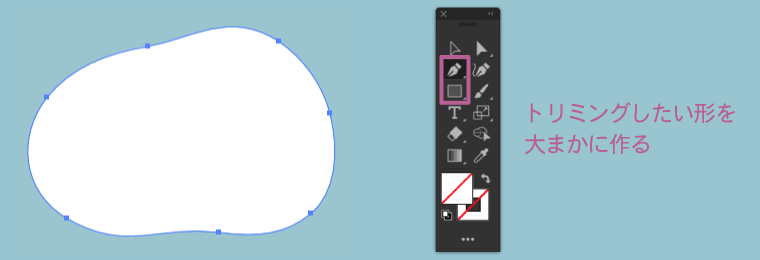
やぶれた紙のようなトリミング イラレでギザギザに切り抜く
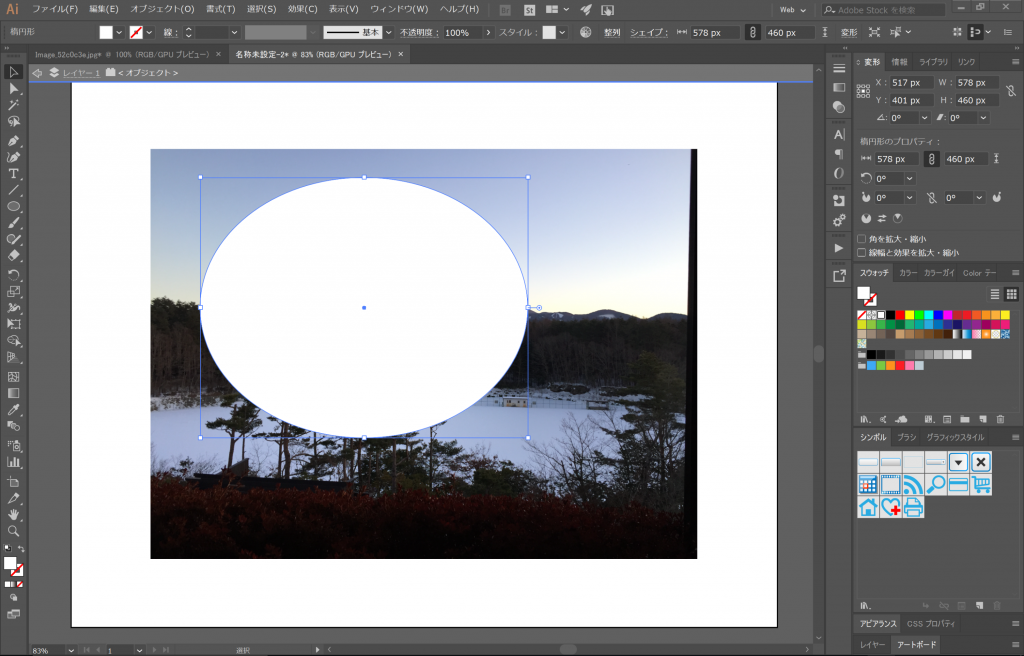
イラレのクリッピングマスクを即理解 作成方法から応用テクまでやさしく解説 Udemy メディア

任意の形で線を切り抜く めもブロ
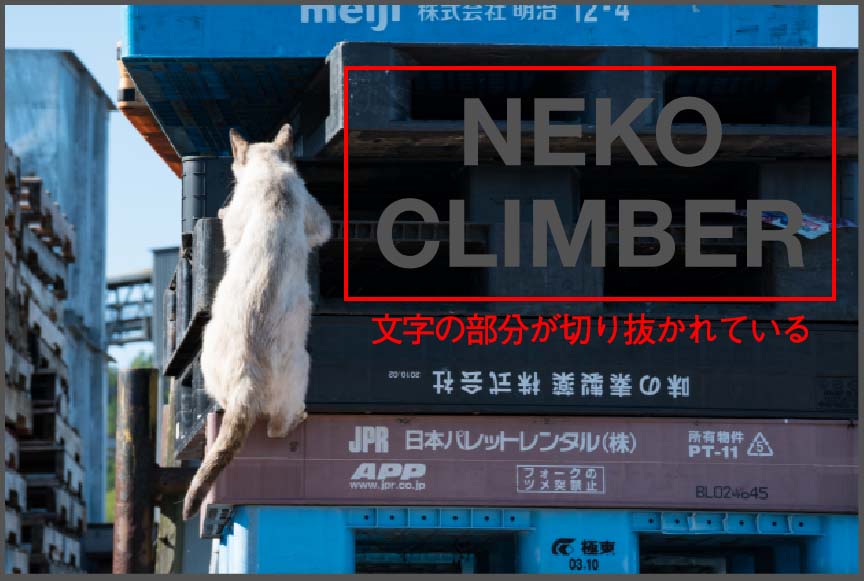
Illustrator 写真を文字やオブジェクトの形で切り抜く オブジェクト部分が消えて周りが残る 2つの方法 小樽総合デザイン事務局 ホームページ制作 デザイン Lineスタンプ制作

Adobeillustratorで画像を切り抜く方法 技術 ちらし寿司

完了しました イラレ 画像切り抜き イラレ 画像切り抜き
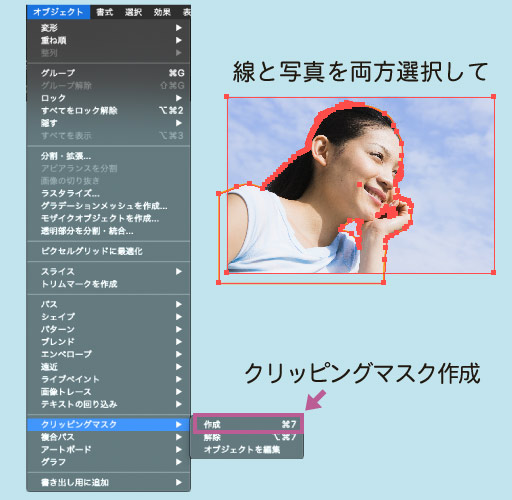
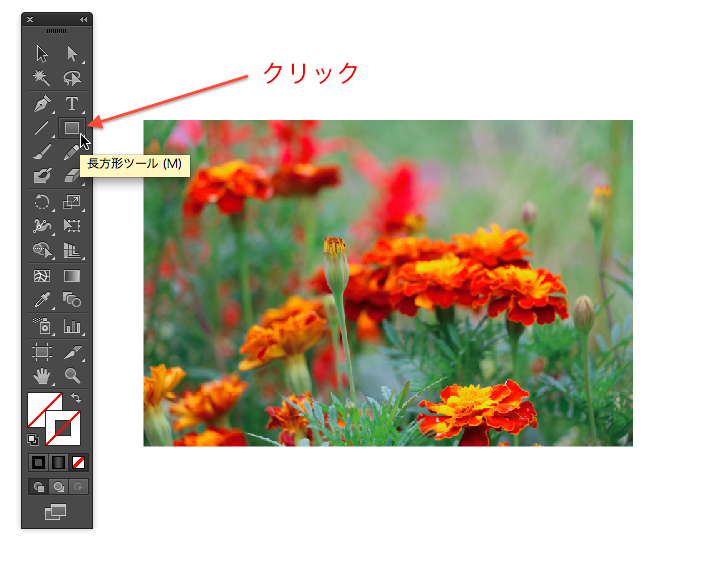
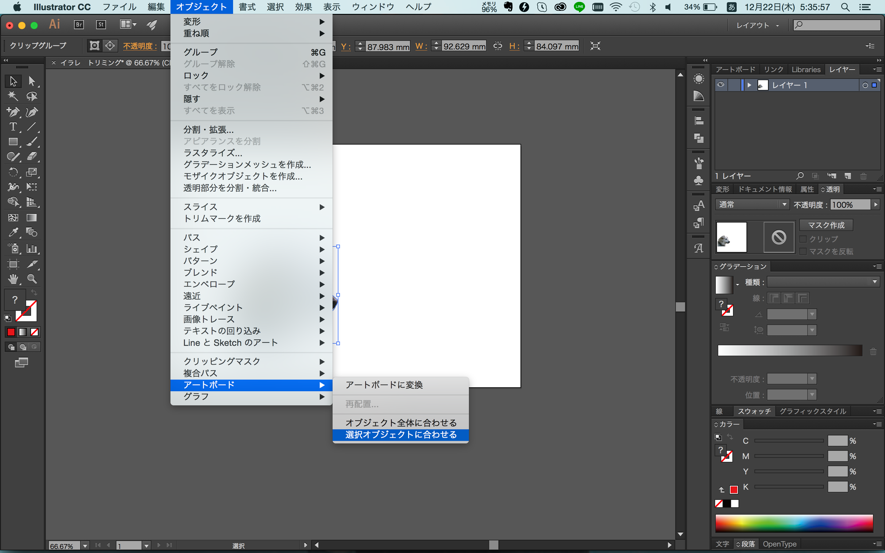
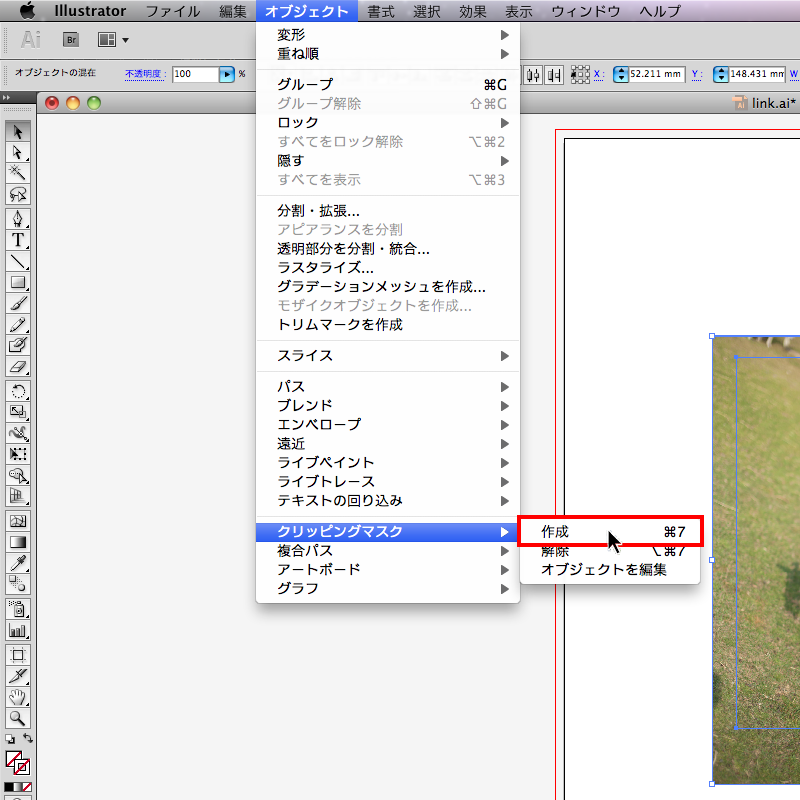
トリミングしたい画像をアートボード上に配置します。 「長方形ツール」を選択し、切り抜きたい範囲が見やすいように「塗・線なし」で長方形を描きます。 画像と切り抜きたい範囲に描いた長方形を両方選択します。 ※Shiftキーを押しながら選択すると両方同時に選択できます。 両方を選択した状態で、上部メニューの「オブジェクト」>「クリッピング.

Illustrator 画像の切り抜き. Illustrator CC 18を使用しています。 背景オブジェクトをパスオブジェクトの形に切り抜きたいのですが、うまくいきません。 背景オブジェクトもパスオブジェクトも10〜からなるレイヤーをグループ化したものです。 背景を画像にして両方のレイヤーを選択→パスファインダーの. Illustratorで画像を切り抜く方法 この記事ではAdobe Illustratorで画像を切り抜く方法を紹介します。 Illustratorでファイルを開くか、新規ファイルを作成しましょう。「Ai」という文字を示す黄茶色のアプリをクリックして立ち上げ、画面左上のメニューバーにあるファイルをクリックした後、以下の. 21年2月5日 イラレで画像を切り抜くにはクリッピングマスクを使います。 クリッピングマスク機能を使えば、図形やペンツールの形に合わせて画像を切り抜く(トリミングする)ことができます。 初心者でもすぐにできる簡単な図形の切り抜きと、パスツールを使った複雑な切り抜き方法を紹介しています。 図を参考にマネしてみてください。 目次 イラレの.
1 Illustrator にリンク配置した画像を選択し、コントロールバーの「画像の切り抜き」をクリックします。 2「リンクファイルの切り抜きでは元のファイルのコピーが埋め込まれます。 リンク場所の元のファイルには影響を受けません」と表示されるので. 1 Illustratorで画像を切り抜きする方法 ① Illustratorで画像を切り抜きする方法 ⑴画像を選択ツールで選択する;. まず、イラレでの基本的な切り抜き(クリッピングマスク)の方法です。 写真の上に図形などのオブジェクトを置いてそれぞれを選択して イラレの上のメニューから 「オブジェクト→クリッピングマスク→作成」 の順にクリック(ショートカット Ctrl7)。.
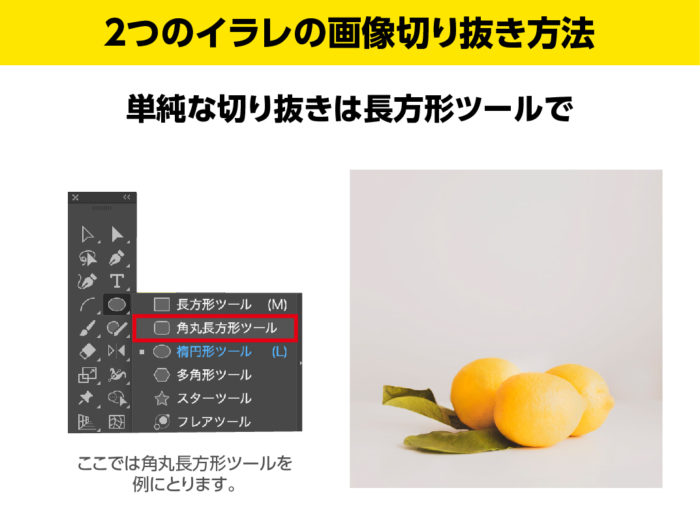
Adobe Illustrator, データの作り方 イラストレーターでデータ作成!(画像の背景消し) View 3,510 データ作成 曲線カット こんにちはデータチェックを担当しております岡です。. illustratorの切り抜き機能! illustrator CC17と18より画像の切り抜き機能が追加され、illustrator単独で画像の切り抜きができるようになりました。 この機能をご紹介したいのですが、 18年になったことですし、今年からはillustratorCC18を使ってご説明していき. クリッピングマスクを使って画像を切り抜く方法 1まず、切り抜く元の画像を配置します。 2ツールパネルより、長方形ツールをクリックします。 3長方形ツールで、切り抜きたい形を描画します。 この時「塗り」および「線」のカラーは「無し」で設定しておきます。 4元の画像 (背面の画像)と長方形を、両方選択します。 5上部メニュー「オブジェクト.
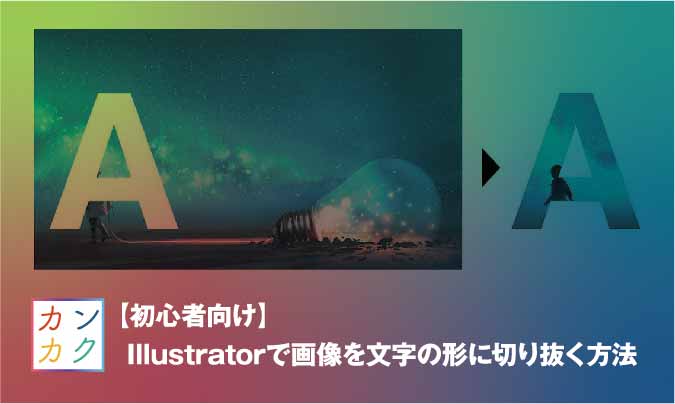
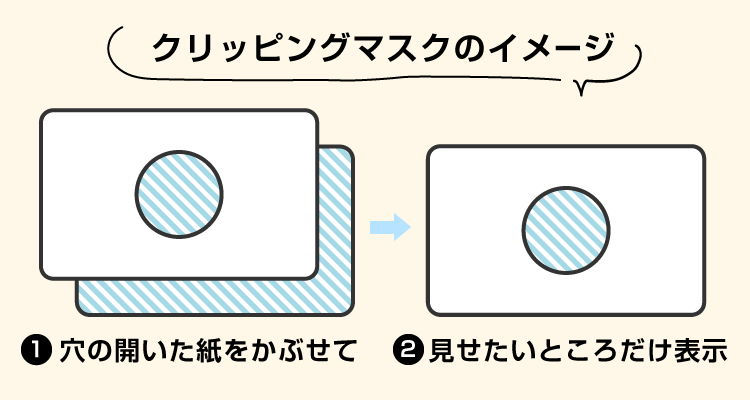
画像を文字の形で切り抜く(クリッピングマスク) 最初に画像を文字の形で切り抜く方法をご紹介します。 画像を文字の形で切り抜くには、 クリッピングマスク を利用します。 クリッピングマスクとは、画像などの一部を隠して、切り抜いたように見せる機能のことです。 参考記事: Illustratorクリッピングマスクで画像を切り抜いたように見せる方法. イラレで画像を文字の形に切り抜く方法 まずは、切り抜きたい画像を配置します。 次に、テキストを用意。太いフォントの方が背景画像がよく見えるのでオススメです。 テキストは文字データのままでは切り抜きができないので、2つの作業が必要です。. Illustratorで開き、画像を選択すると、メニューバーに「画像トレース 」というボタンが現れます。 の部分を押し、さらにメニューが開きますので、その中の「写真(高精度)」を選択します。 (このイラストは背景とのコントラストが低いので、ちょっと.
イラストレーター(Adobe Illustrator)で画像を透過させたり、自由な形に切り抜く(トリミングする)「クリッピングマスク」について説明します。 画像の背景を透明にする(背景が白い場合) 背景が白い画像なら、描画モード変更すれば透明になります。 メニューの「ウインドウ」から「透明」を選んで透明パネルを表示。 描画モードを「乗算」や「比較(暗. 画像を四角や円型に切り抜く Illustrator の基本、クリッピングマスクを使って、画像をシェイプの形に切り抜きます。今回は画像ですが、シェイプなどでも使えます。 クリッピングマス. テキストで簡単に画像を切り抜く方法をご紹介しました。 今回は同じことをIllustratorで行う方法をご紹介します。 ※最新のIllustratorを使用しています。 1画像の上にテキストを重ねる 2クリッピングマスクを作成 3完成 テキスト編集可能! ! 画像の.
Illustrator は、切断時にデフォルトでこのオブジェクトを選択します。 直接選択 ( )ツールを使って、各パーツをクリックしてドラッグします。 クリッピングマスクを使用したオブジェクトのトリ. Illustratorで画像をトリミング(切り抜く)方法を覚えることで、ハイクオリティなコンテンツ作成に役立てたり、デザインの幅を広げることができます。 この記事では四角にトリミングするだけでなく、円形、多角形、星形といった形や、ペンツールを使ってモチーフの形にそってトリミングを行う方法についても紹介します。 更新: カテゴリ: Illustrator. illustratorでの切り抜きは、基本的には 「単調なものの切り抜き」 または 「小さく使うweb用の画像程度」 のもので行います。 Photoshopとillustratorの画像切り抜きの違い それ以外はまずPhotoshopで行います。はい、こういう切り抜きです。.
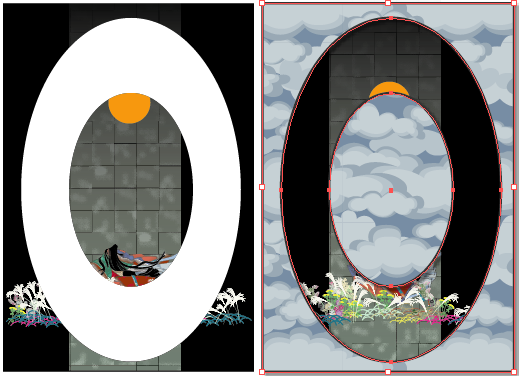
Illustrator上で画像の切り抜き方(クリッピングマスク) llustrator上で画像を切り抜く方法は「クリッピングマスク」と「画像の切り抜き(CC17より追加)」があります。 ここではクリッピングマスクを利用した、画像の切り抜きを紹介します。 マスクという言葉からもわかるように、画像を破壊編集するのではなく不要な箇所を非表示にすることで切り抜きを実現し. Illustratorで画像の切り抜き(トリミング)をする方法はいくつかあります。 ここでは3つ紹介します。 たぶんこれで全部だと思うけど プロパティパネル>クイック編集 で操作 パスオブジェクトを重ねて切り抜く(=クリッピングマスク) 不透明マスク. あとは、文字と切り抜きたい画像を同時選択してクリッピングマスクを作成するだけです。 まとめ 「複合パス」機能を活用すれば、どんな形でも自由にクリッピングマスクができます。使いこなせればデザインの幅が広がりますよ! ではでは、k2でした!.
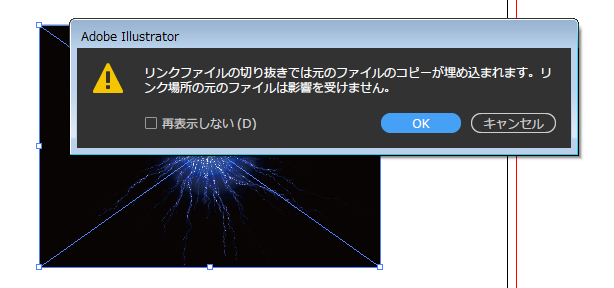
Illustratorのアップデートで画像の切り抜きができるようになった Illustratorの使い方

テキストで画像を切り抜く Illustrator編 株式会社アットフリーク
イラストレーターで画像を切り抜く方法 鉛筆ツール使い方
Illustrator画像切り抜き トリミング 今までの2つと新しいもう1つ Design Trekker
初心者向け Illustratorで画像を文字の形に切り抜く方法 ただデザ
Illustrator実践講座 マスク
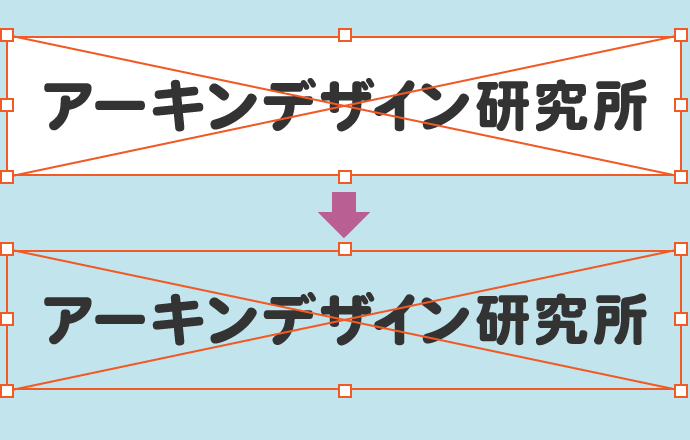
イラストレーターで画像の背景を透明にする 切り抜く
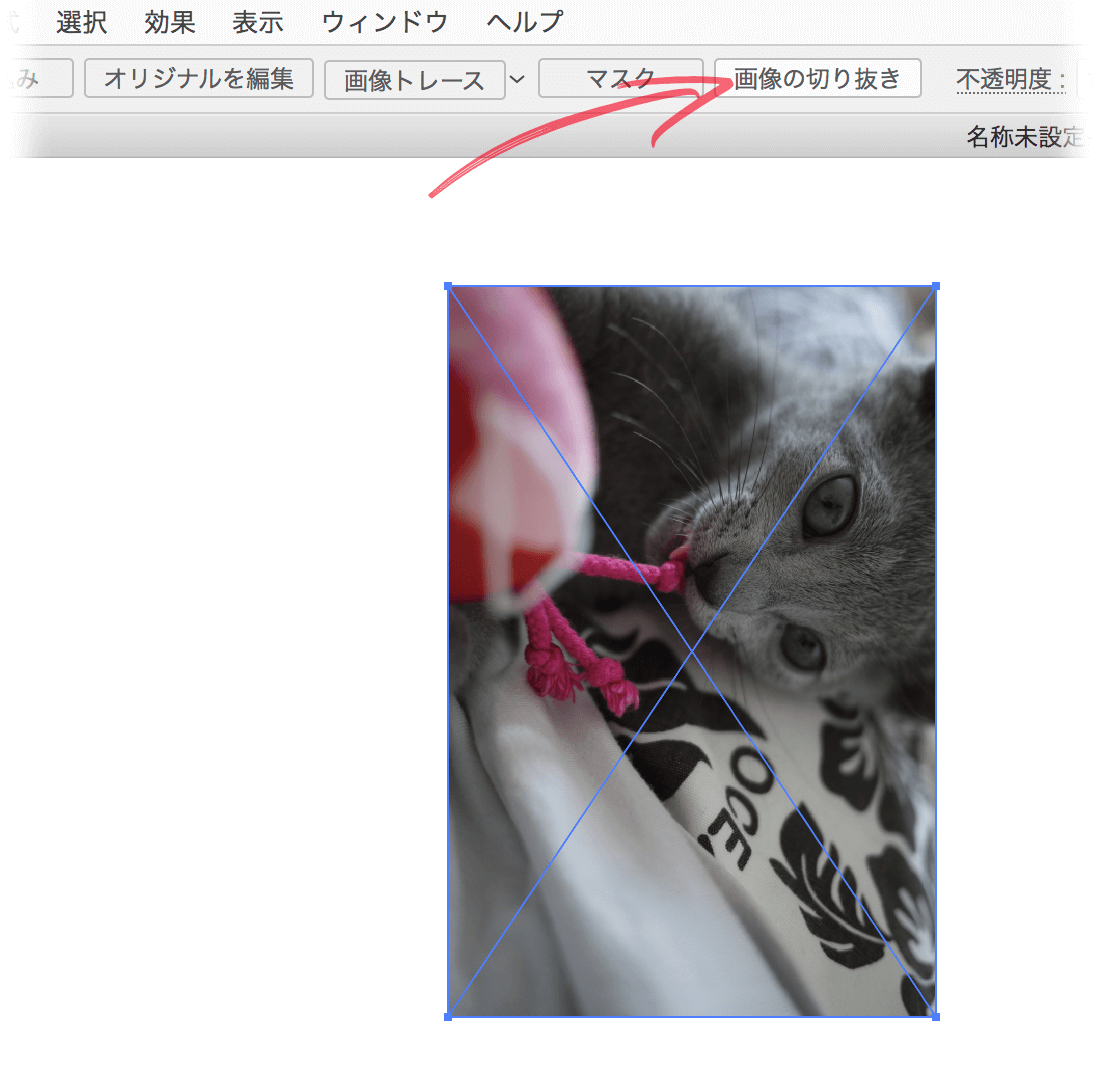
Illustrator Cc 17 21 1 0 で追加された 画像の切り抜き 機能 Dtp Transit

キャンバスに配置したラスタ画像をトリミングする Illustrator Ipentec
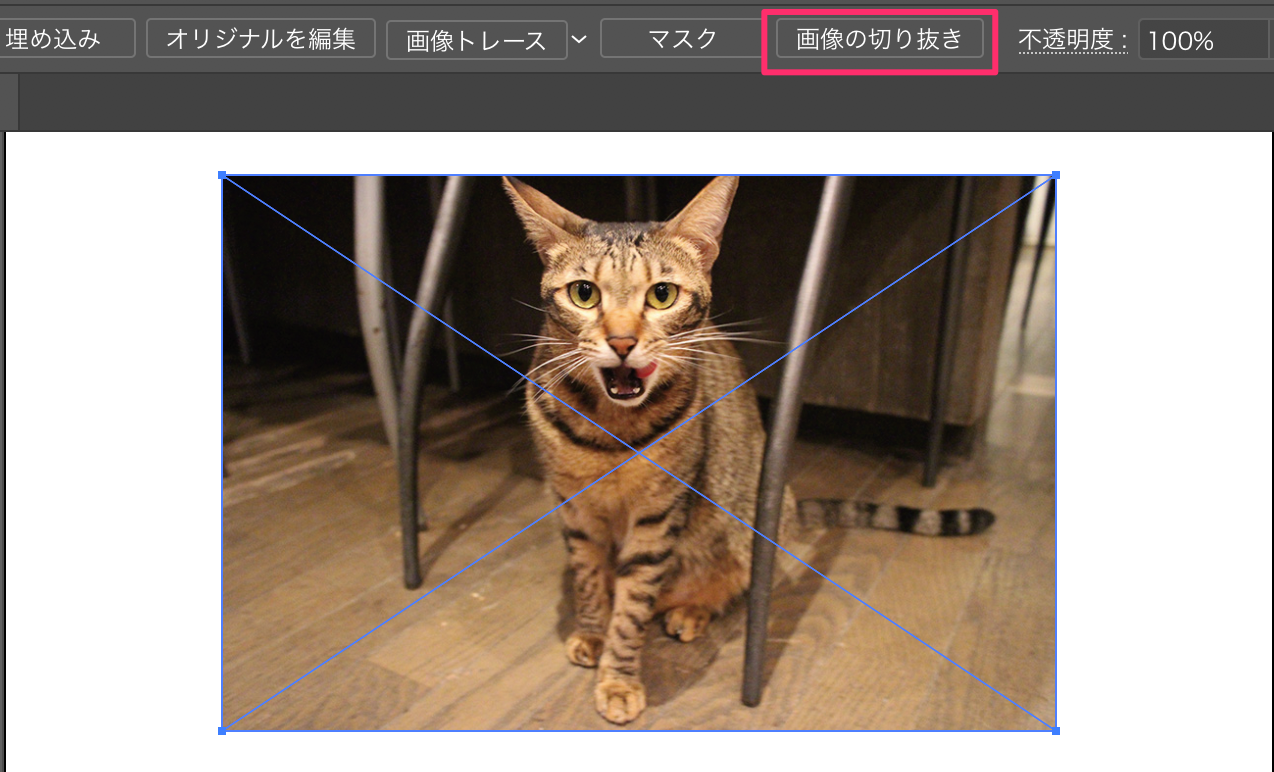
Illustrator に配置した画像を Illustrator の機能で切り抜くことはできますか Too クリエイターズfaq 株式会社too
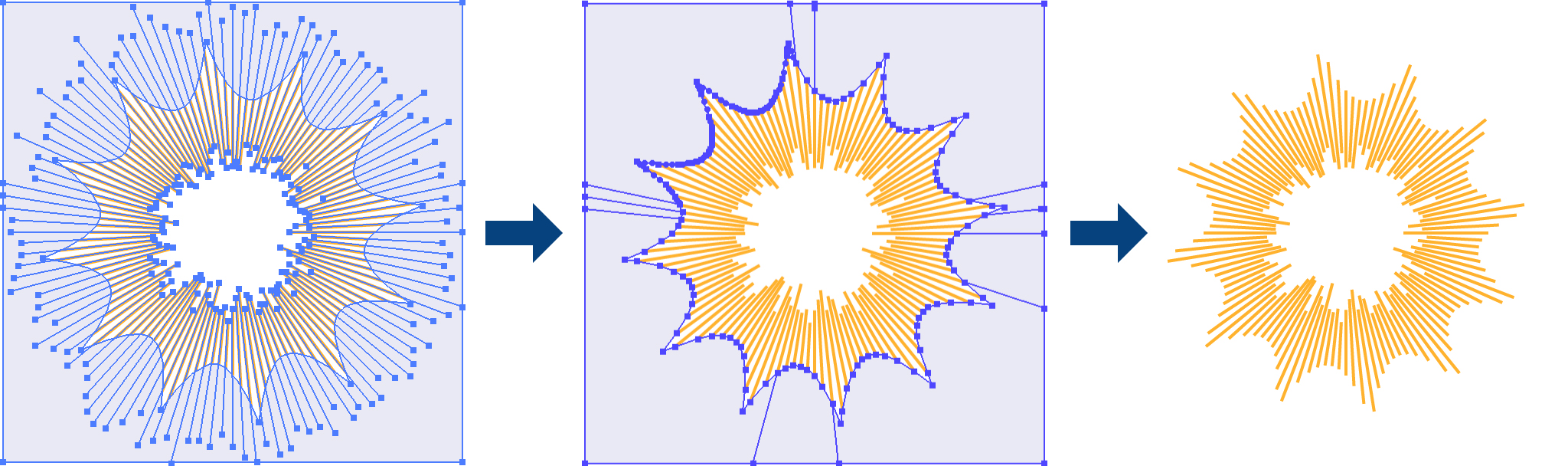
解決 Illustratorの線をクローズパスで切り抜きたい
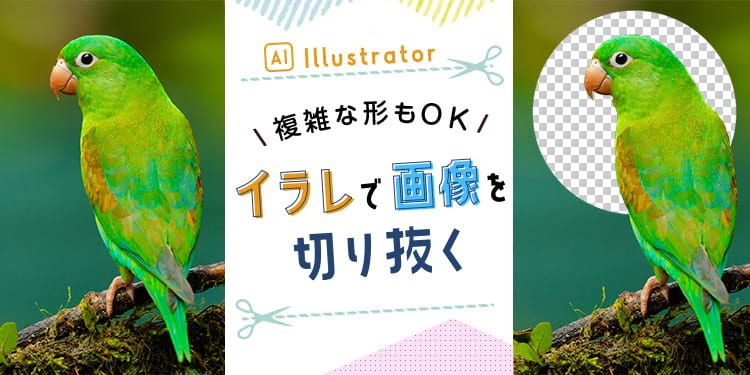
図解 イラレで画像を切り抜く トリミングする には 複雑な形もok トンログ
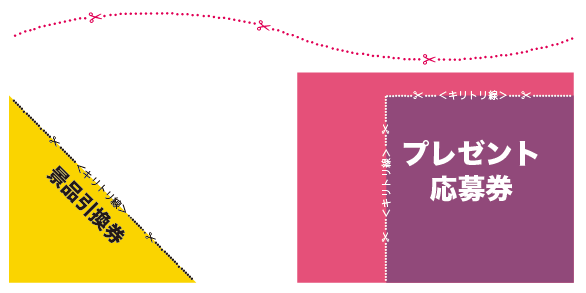
Illustratorのテキストでキリトリ線を描いてみよう Backstage技術部
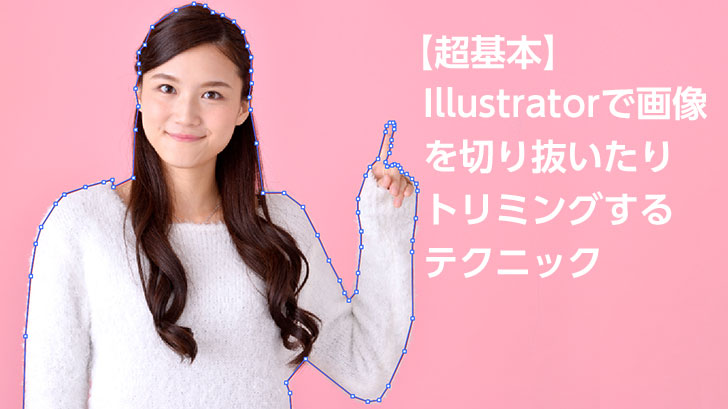
超基本 Illustratorで画像を切り抜いたりトリミングするテクニック モブスタ
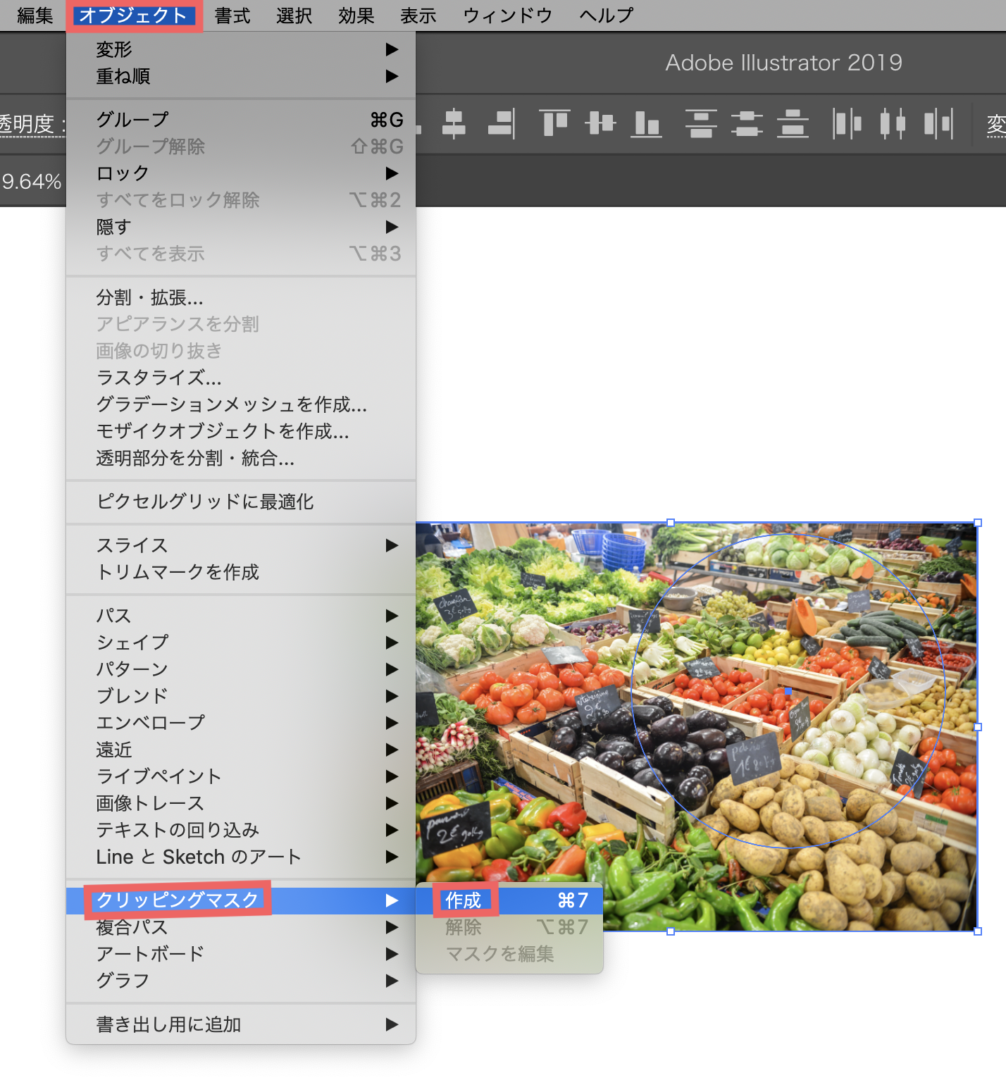
写真を自由自在に切り抜きできるillustratorのクリッピングマスクを完全マスター Webマガジン 株式会社296 川崎のホームページ制作会社
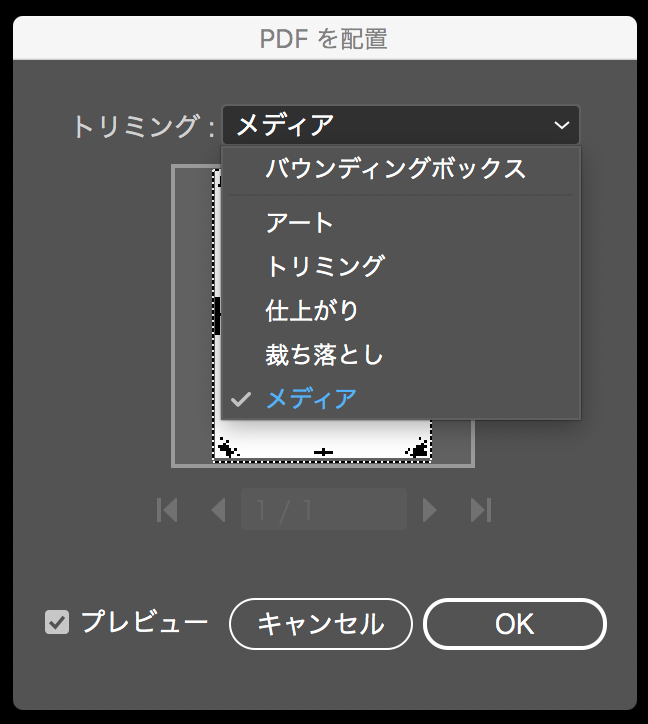
Illustrator に Pdf を配置する際に表示される トリミング は何を選択すればいいですか Too クリエイターズfaq 株式会社too
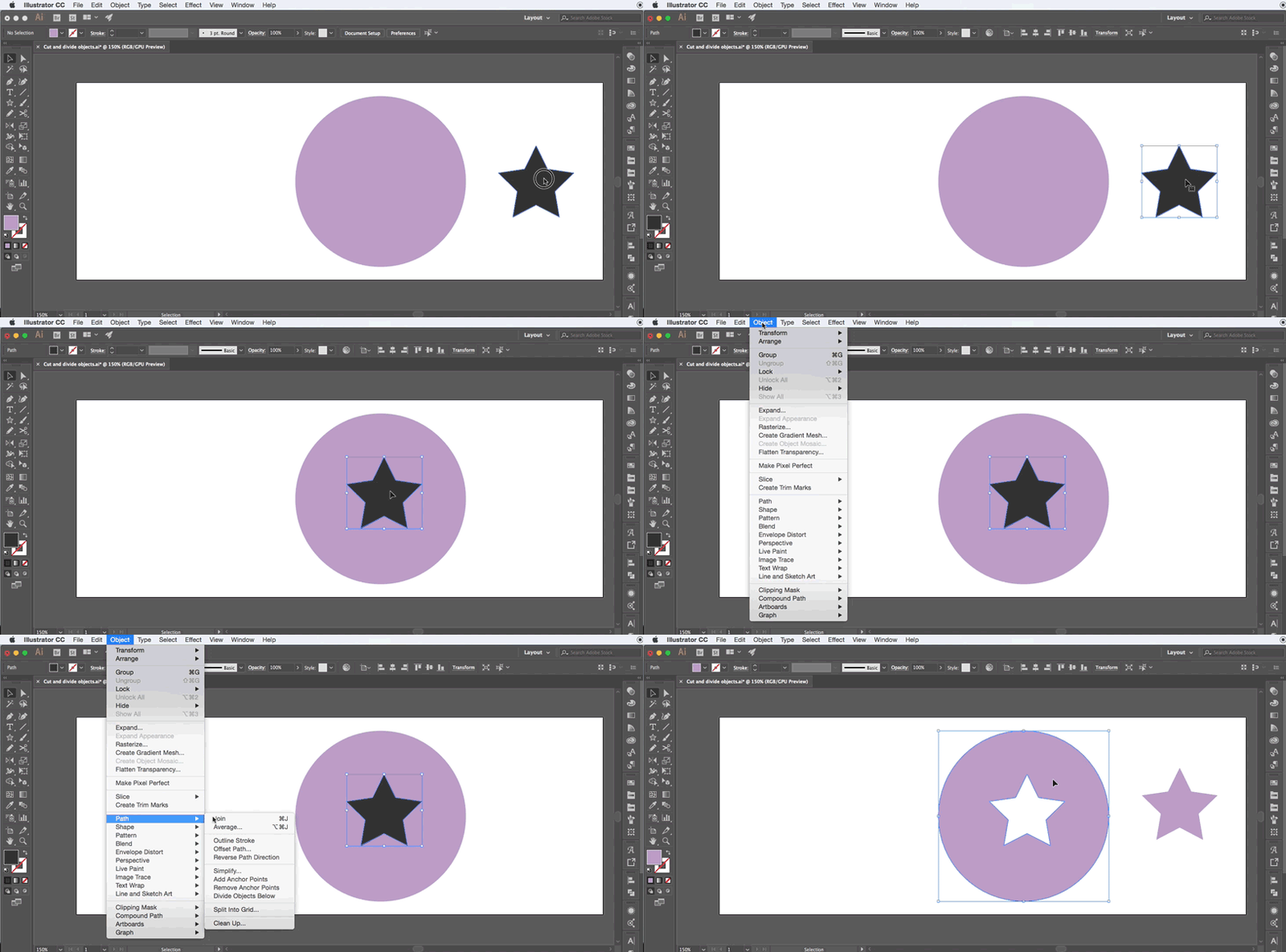
Illustrator でのオブジェクトのカット 分割 およびトリム
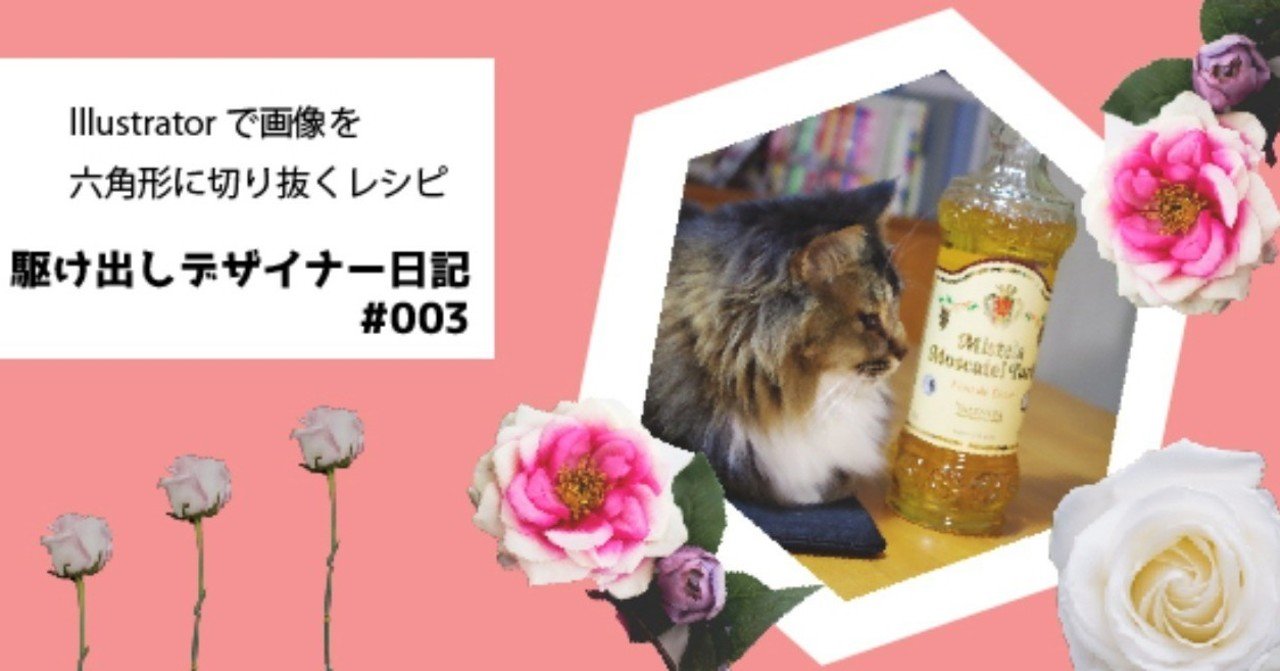
003 Illustratorで画像を六角形に切り抜くレシピ Chiharu Note
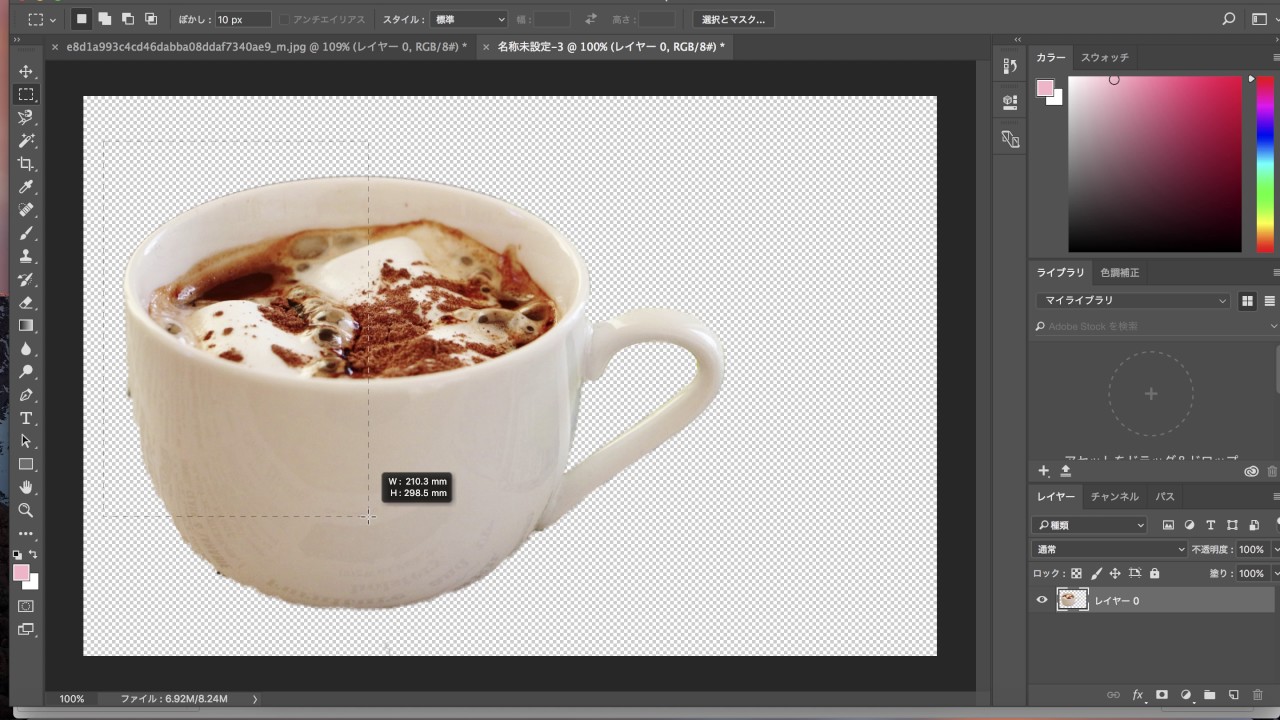
Photoshop画像の輪郭切り抜きをしてillustratorに配置 Youtube
イラレで画像をトリミングしてみよう Designers Tips

Illustrator での画像の切り抜き
画像切り抜き 簡単
Illustrator 合体 分割 切り抜きができるパスファインダーの使い方 Himawari Design
図解 イラレで画像を切り抜く トリミングする には 複雑な形もok トンログ
イラレで画像を切り抜く トリミング 方法2つと保存方法 Udemy メディア
Illustratorで切り抜き画像にフチをつける Adlive Co
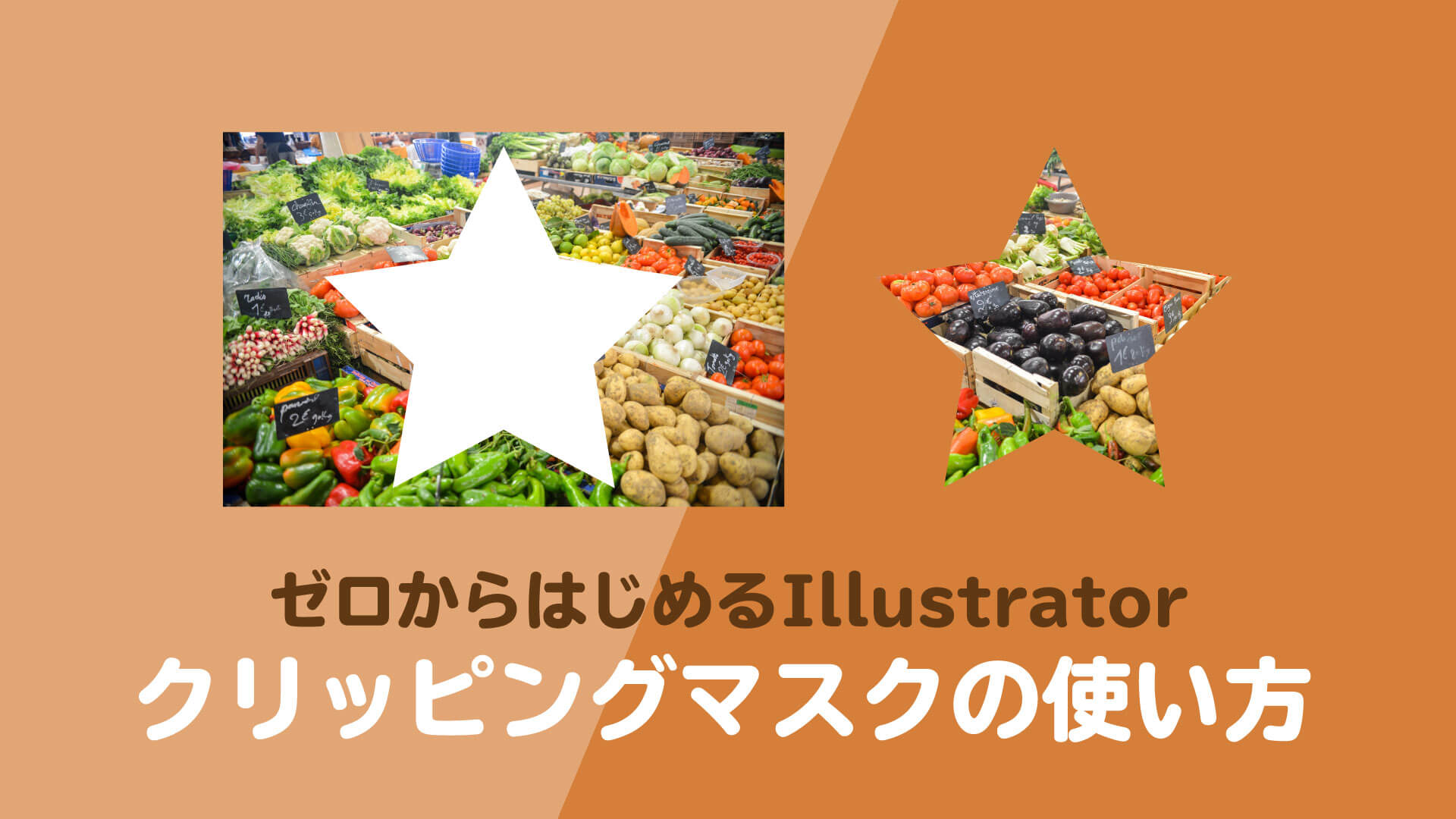
写真を自由自在に切り抜きできるillustratorのクリッピングマスクを完全マスター Webマガジン 株式会社296 川崎のホームページ制作会社
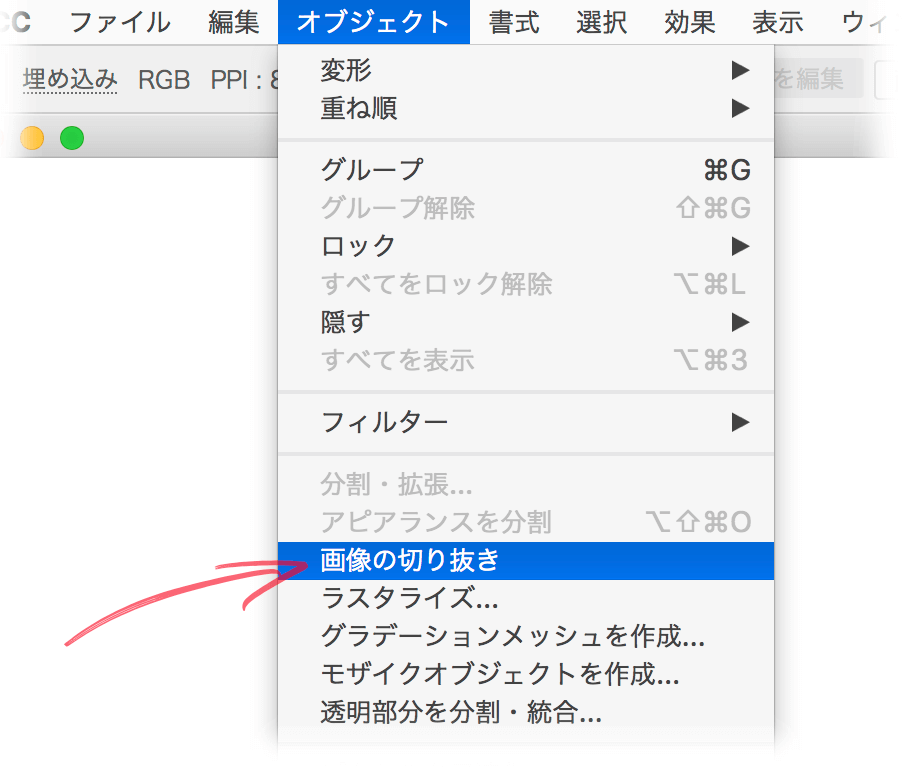
Illustrator Cc 17 21 1 0 で追加された 画像の切り抜き 機能 Dtp Transit
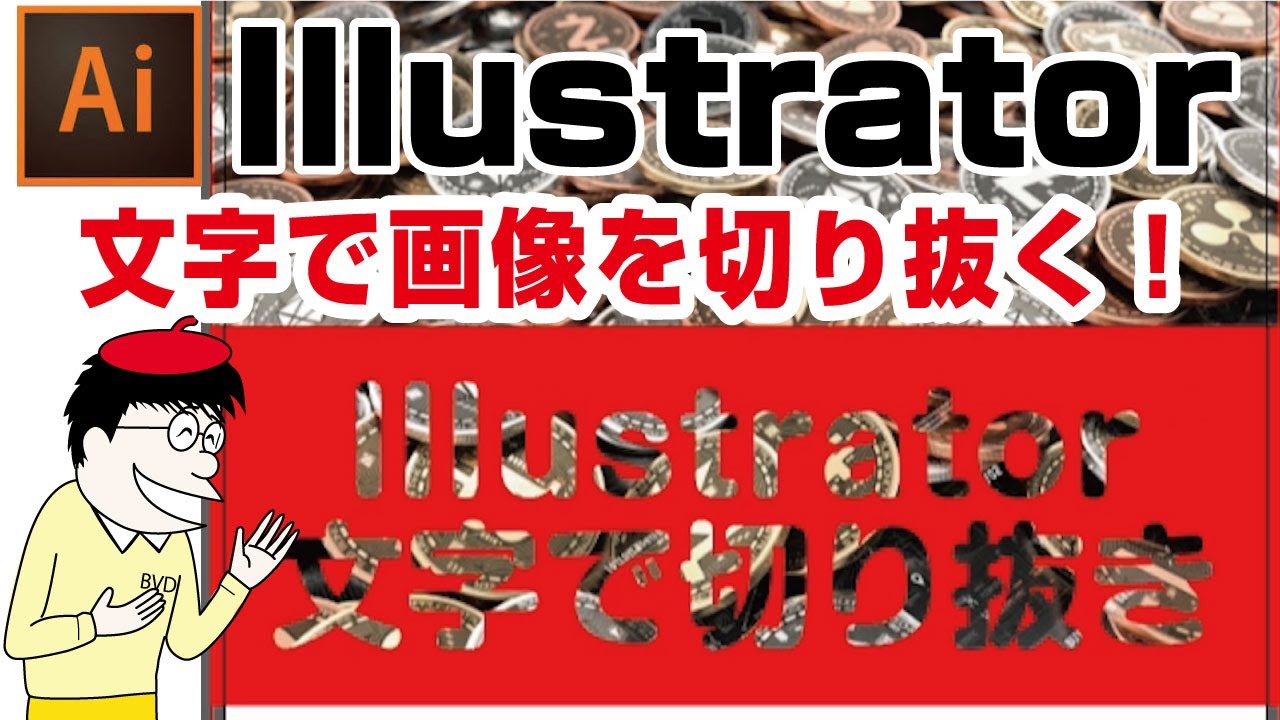
裏技 Illustrator文字で切り抜き3手法 Youtube
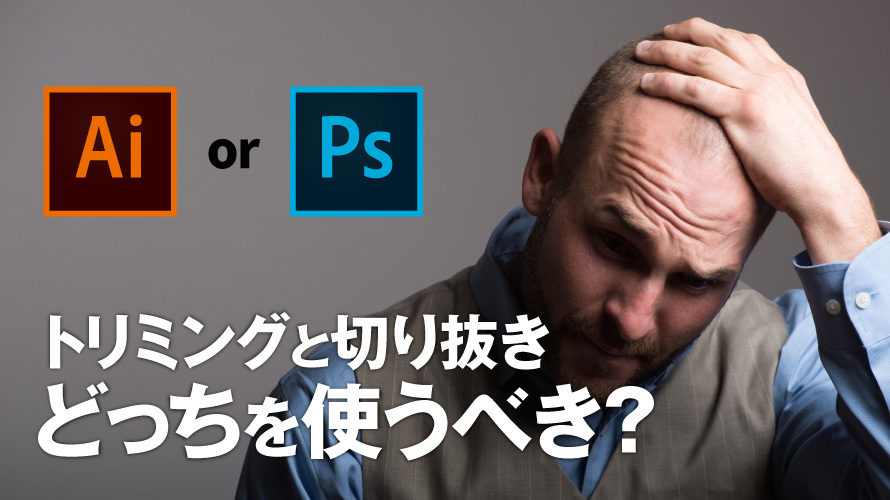
画像のトリミング 切り抜きはillustratorとphotoshopどっち 印刷データ制作の場合
イラレで画像を文字の形に切り抜く方法 クリッピングマスク機能 トンログ

イラレで画像を切り抜くテクニックを紹介します 簡単な図形のトリミングから ペンツールを使った複雑な写真の切り抜きまで図解しています 初心者でも見ながら進められるので 参考にしてください イラレ イラストレーター Illustrator グラデーション

どっこいデザイン道 19日目 Illustratorでクリッピングマスク
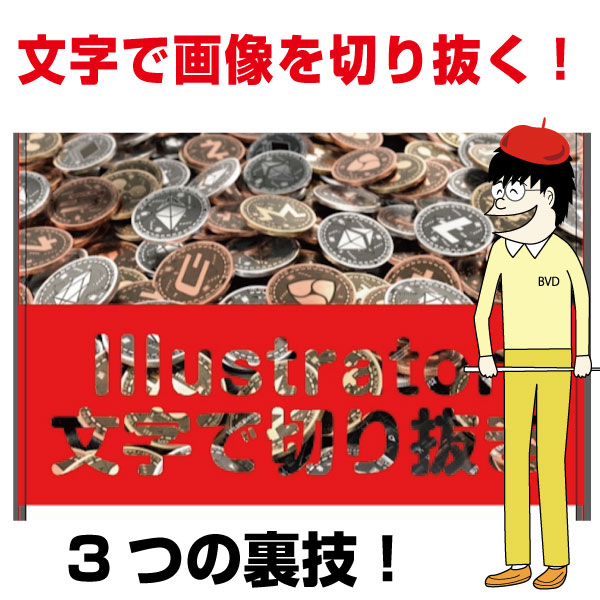
裏技 Illustrator文字で切り抜き 動画解説 イラレ屋
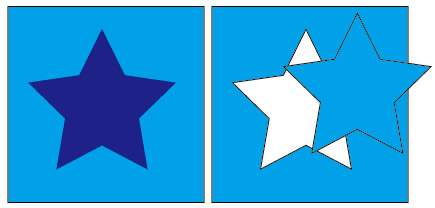
パスの単純化と背面のオブジェクトを分割 Illustrator Cs5 の使い方 カフィネット

Illustratorで人物を切り抜いて コピー ペーストしたい 簡単イラレの使い方 Tasotaso Com

Adobeイラストレーターで写真を切り抜く基本テクニック クリッピングマスク ノンデザ
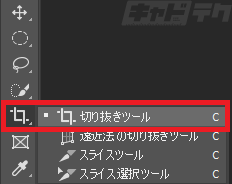
Photoshop Cs5以前のように切り抜きを使用したい キャドテク アクト テクニカルサポート
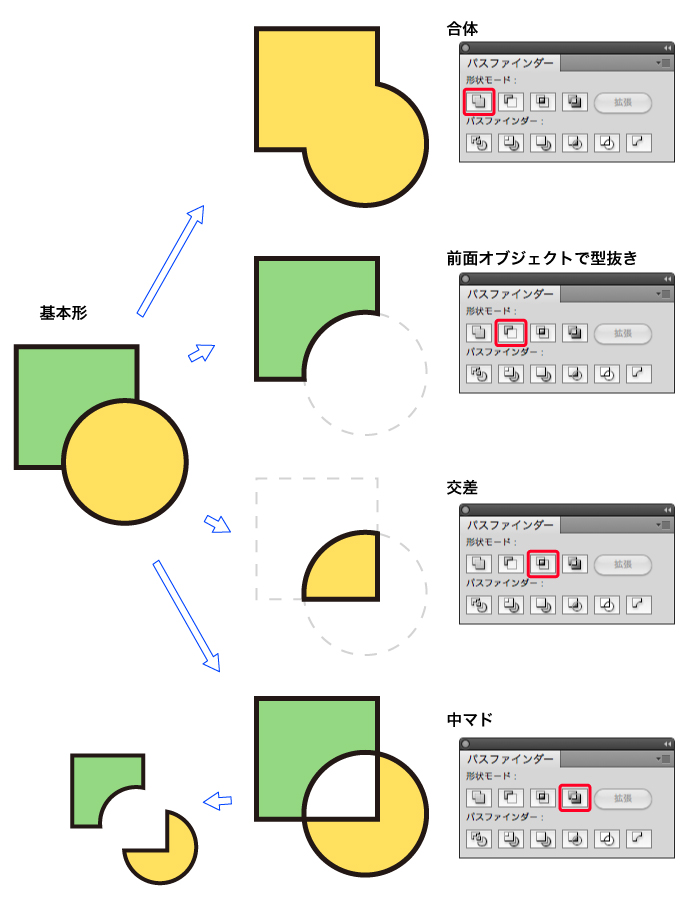
Illustratorでのパスファインダーの使い方 無料イラストimt公式blog
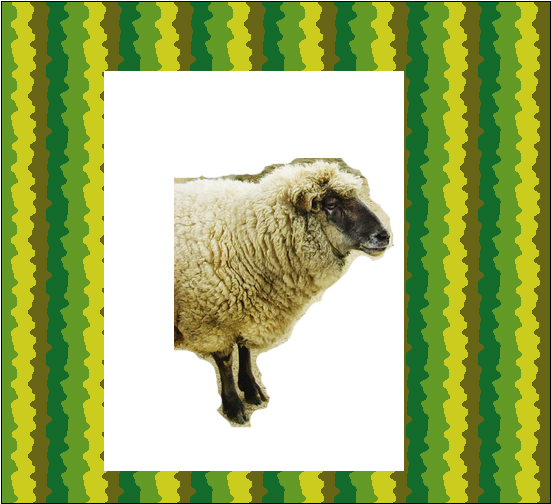
Illustrator Photoshopで切り抜いた画像をillustratorに貼る 一日一キニナリ

Illustrator オブジェクトをパスファインダーで切り抜き 統合する デジマースブログ

イラストレーター Adobe Illustrator によるパスの切り抜き作業動画 フィットネス女子 Ver 手元操作

イラレで画像の切り抜き 今までの2つと新しいもう1つの方法 Design Trekker 画像 切り抜き 切り抜き デザイン 勉強
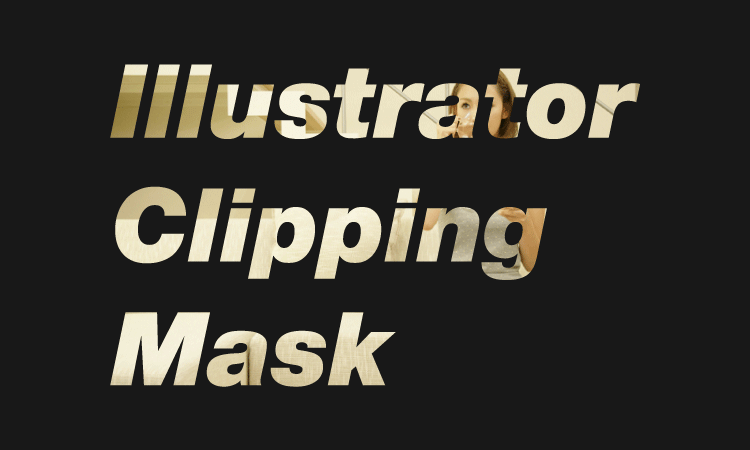
イラストレーターでクリッピングマスクを使う Designmemo デザインメモ 初心者向けwebデザインtips
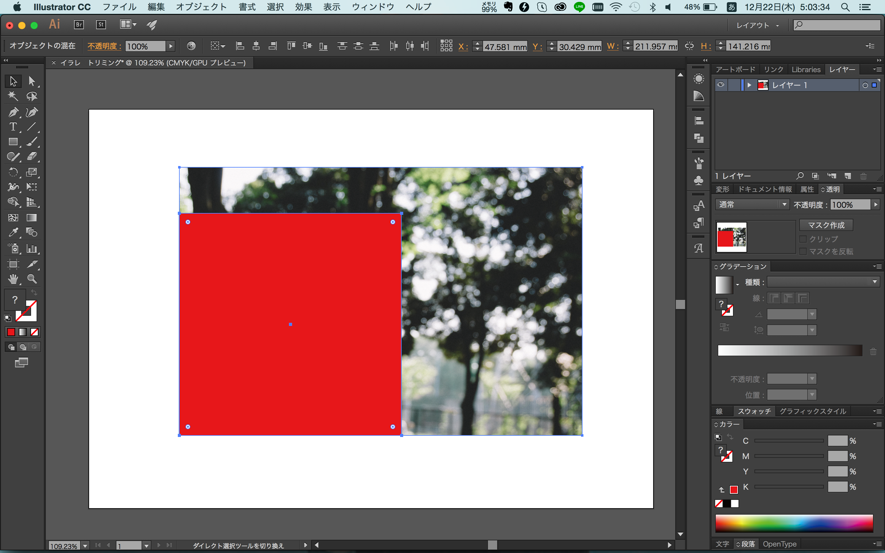
イラレで画像を切り抜く トリミング 方法2つと保存方法 Udemy メディア

Photoshopの切り抜きパスをillustratorで簡単に使用する方法 株式会社switch
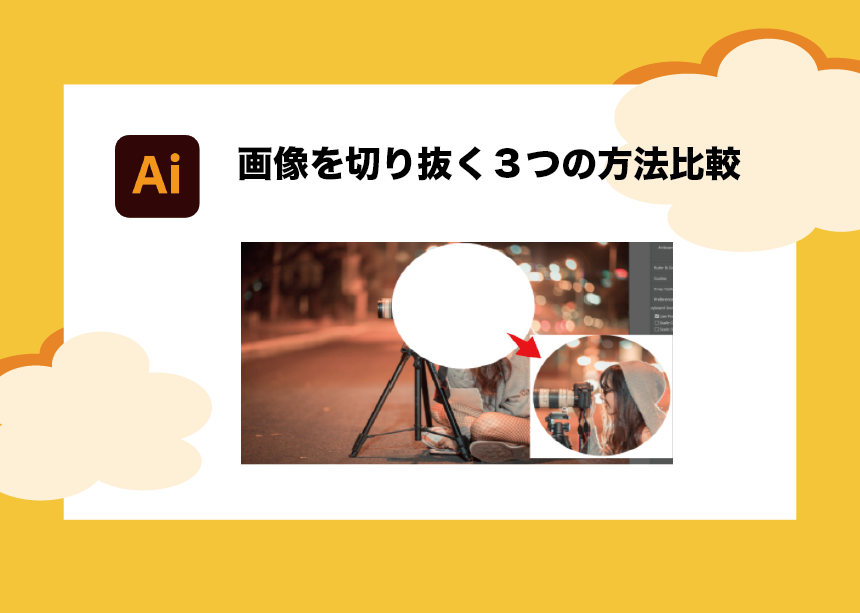
Illustratorで画像を切り抜く トリミングする 3つの方法とコツを公開 Creators

オブジェクトの切り取り クリッピングマスク の使用方法 Adobe Illustrator 21
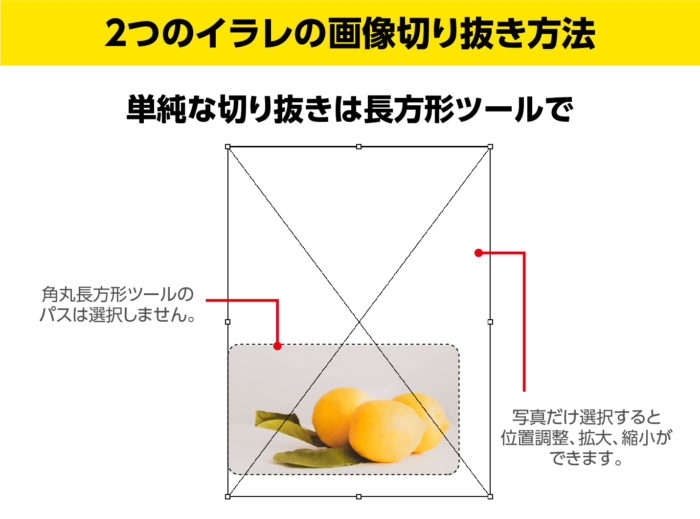
Illustrator画像切り抜き トリミング 今までの2つと新しいもう1つ Design Trekker

Illustrator画像切り抜き トリミング 方法 初心者の方でも簡単にできます Zeroichi Lab

Ipad版illustrator 図形をくり抜く 切り取る 方法 イラストの巻物 By Shinobi Works シノビワークス 公式ウェブサイト

イラストレーターで写真の切り抜きを解説 Adobe Cs6 Cc Windowsソフト Macソフト Xwin Jp 安売り店の格安価格を比較

Illustrator オブジェクトをパスファインダーで切り抜き 統合する デジマースブログ
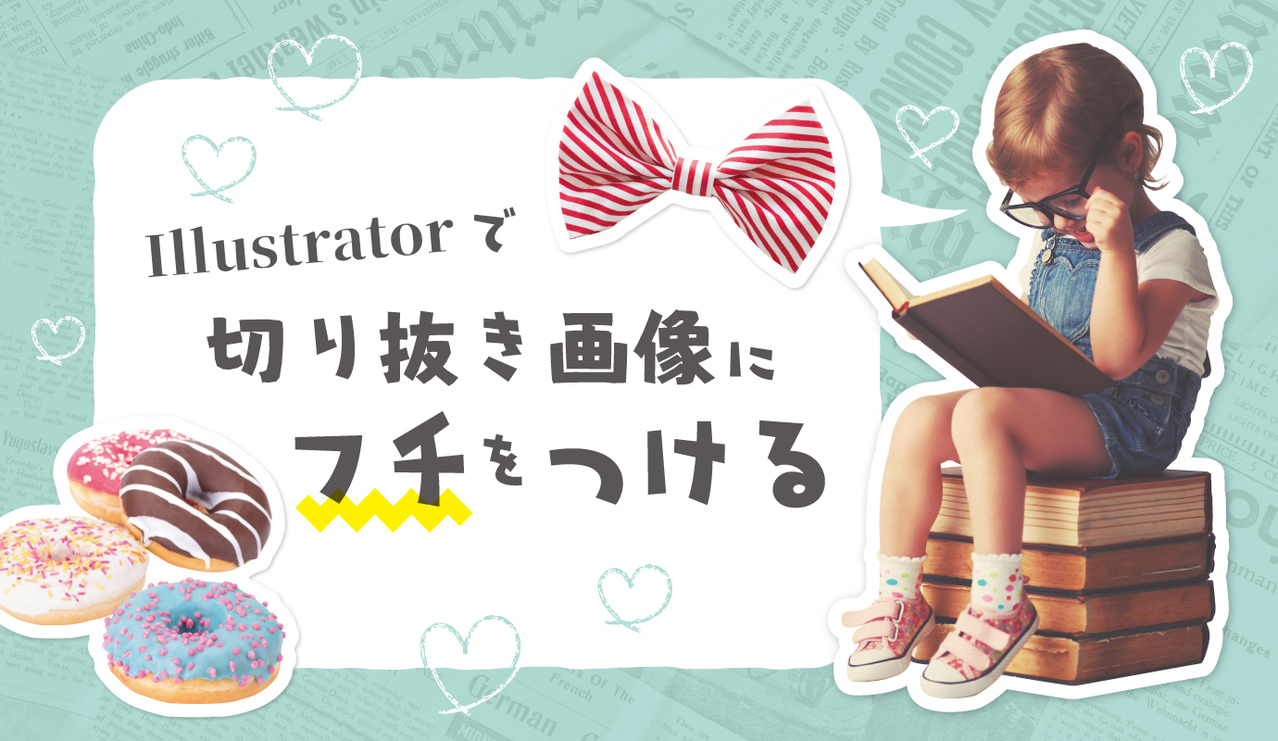
Illustratorで切り抜き画像にフチをつける Adlive Co
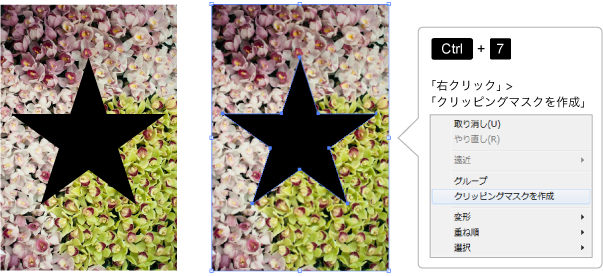
Illustrator上で画像の切り抜き方 クリッピングマスク Dtpサポートサービス
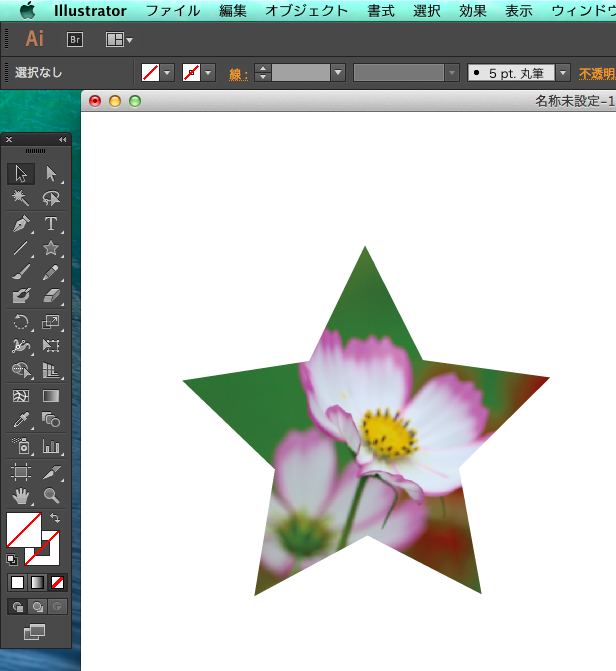
イラレで画像や写真を簡単に切り抜く方法 Designers Tips
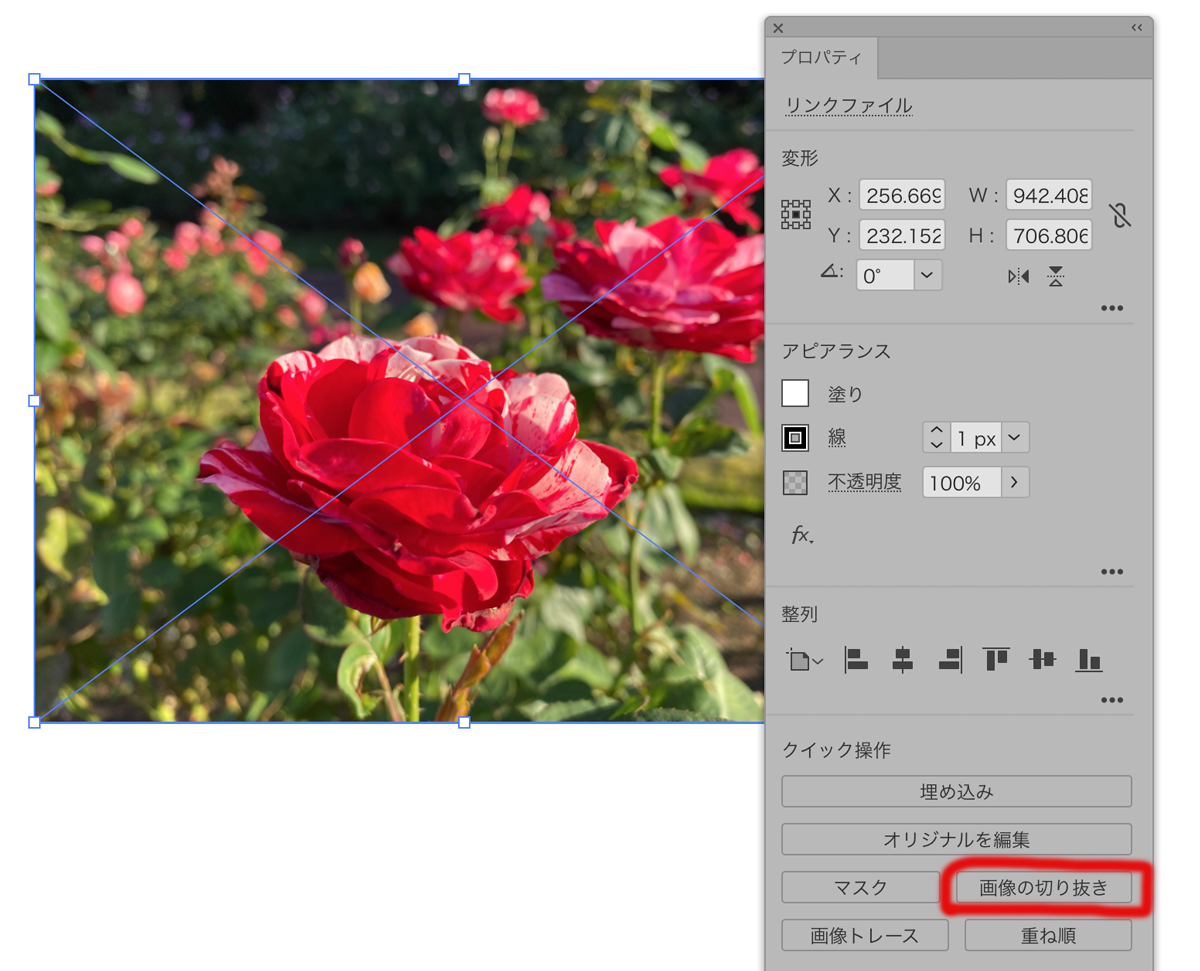
Adobe Illustratorで画像の切り抜き トリミング をする方法 クリエイター丙
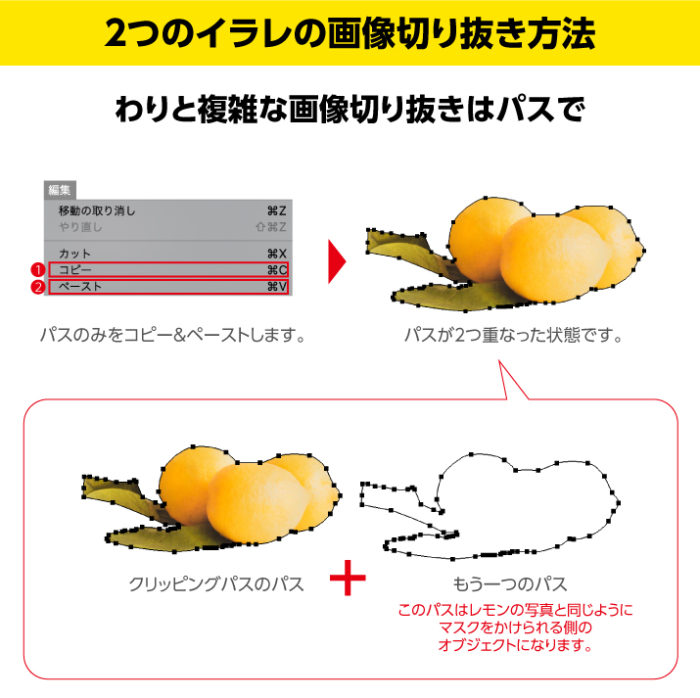
Illustrator画像切り抜き トリミング 今までの2つと新しいもう1つ Design Trekker
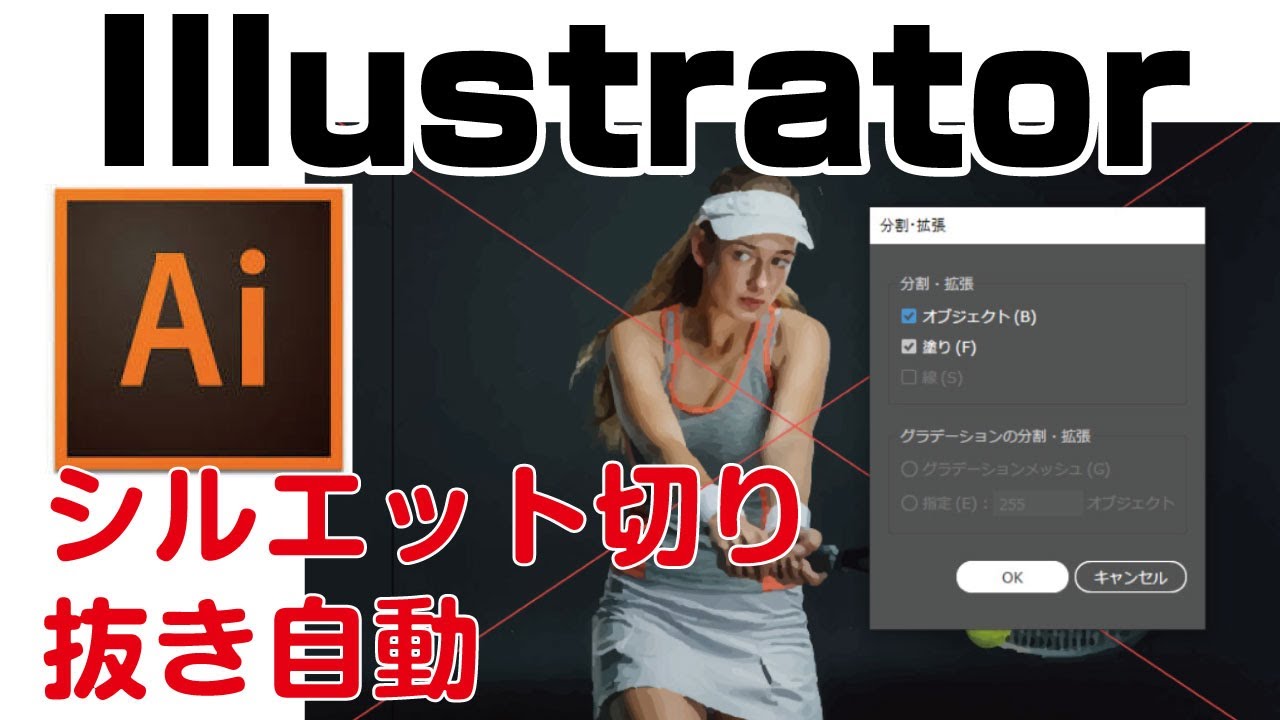
イラレシルエット切り抜きの裏技 自動でパス作成 Youtube
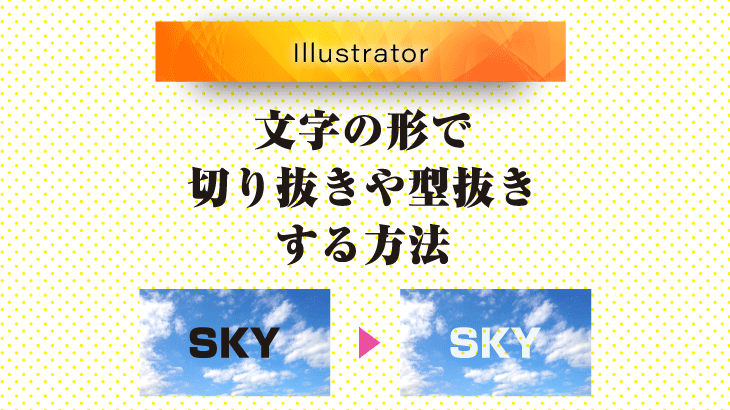
Illustratorで文字の形で切り抜いたり型抜きする3つの方法 広瀬印刷 テクニックのひろば

Photoshopの切り抜きパスをillustratorで簡単に使用する方法 株式会社switch
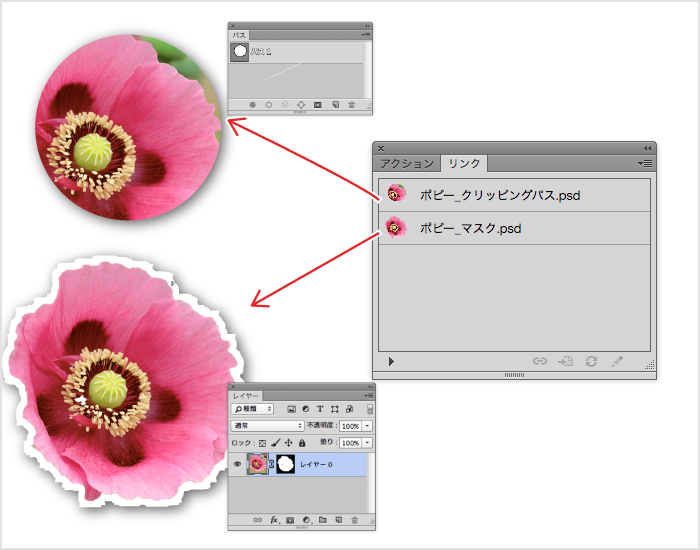
Tips 配置画像にフチやドロップシャドウをつける イラレラボ Illustrator Labo
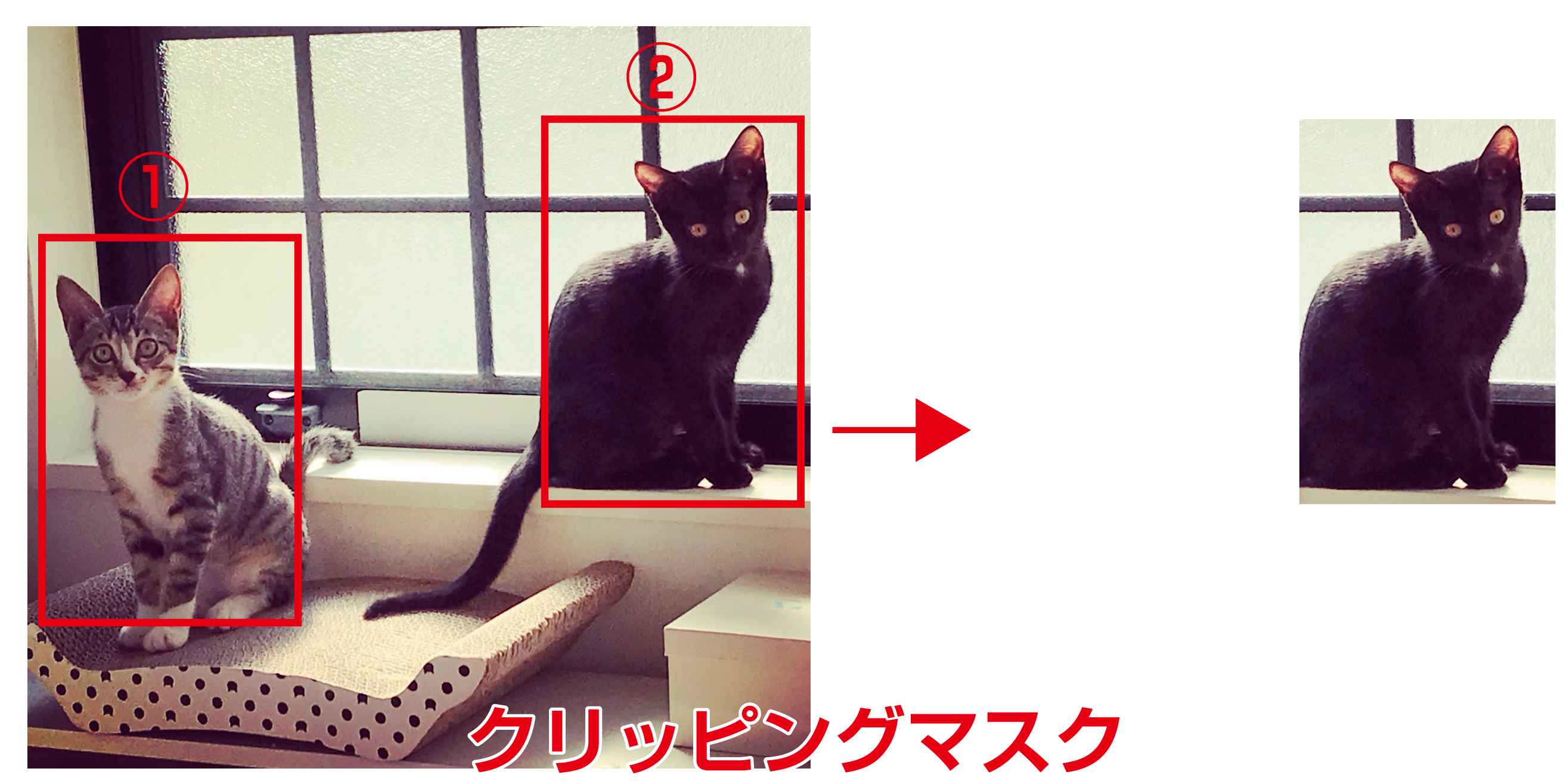
イラレ 複数オブジェクトでの切り抜き方法 ポスター印刷のプリオ
3
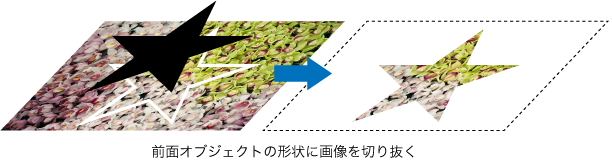
Illustrator上で画像の切り抜き方 クリッピングマスク Dtpサポートサービス

イラストレーターで写真の切り抜きを解説 Winol 特価パソコンソフト情報局

Photoshopの切り抜きパスをillustratorで簡単に使用する方法 株式会社switch

画像をダウンロード 画像 切り抜き イラレ イラレ 画像 切り抜き 複数 Bidjpgazo
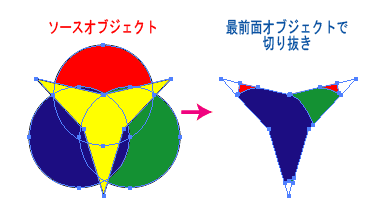
Illustrator実践講座 パス
Illustrator画像切り抜き トリミング 今までの2つと新しいもう1つ Design Trekker
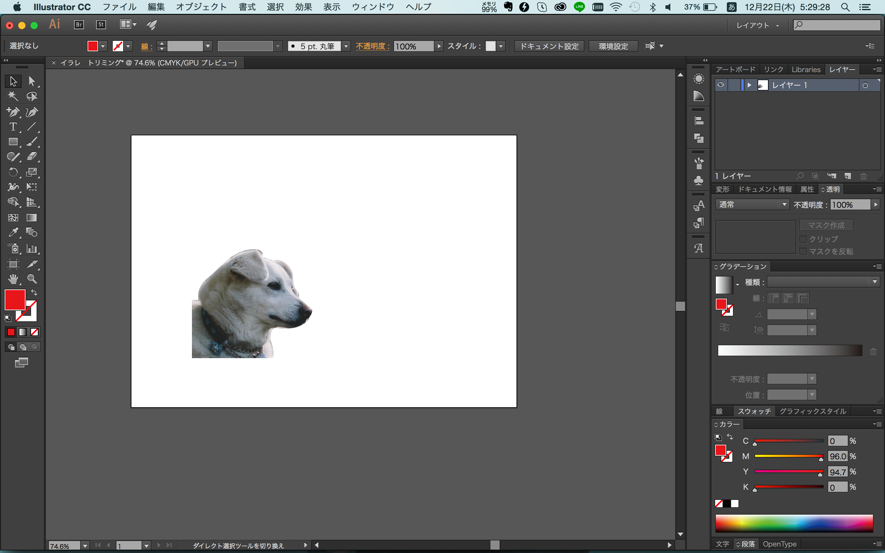
イラレで画像を切り抜く トリミング 方法2つと保存方法 Udemy メディア

Illustratorで複雑な図形の作り方 パスファインダー Dtpサポートサービス

Illustratorで画像を切り取り 加工後のサイズで書き出しする Irohabook
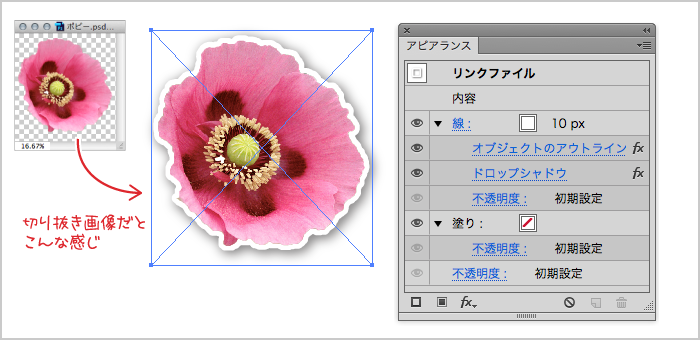
Tips 配置画像にフチやドロップシャドウをつける イラレラボ Illustrator Labo
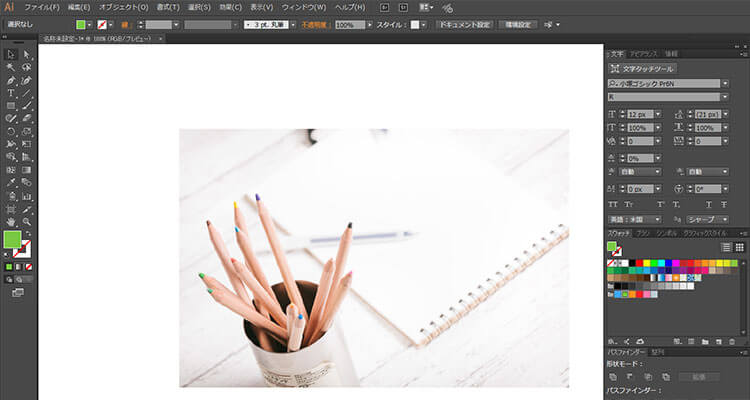
図解 イラレで画像を切り抜く トリミングする には 複雑な形もok トンログ
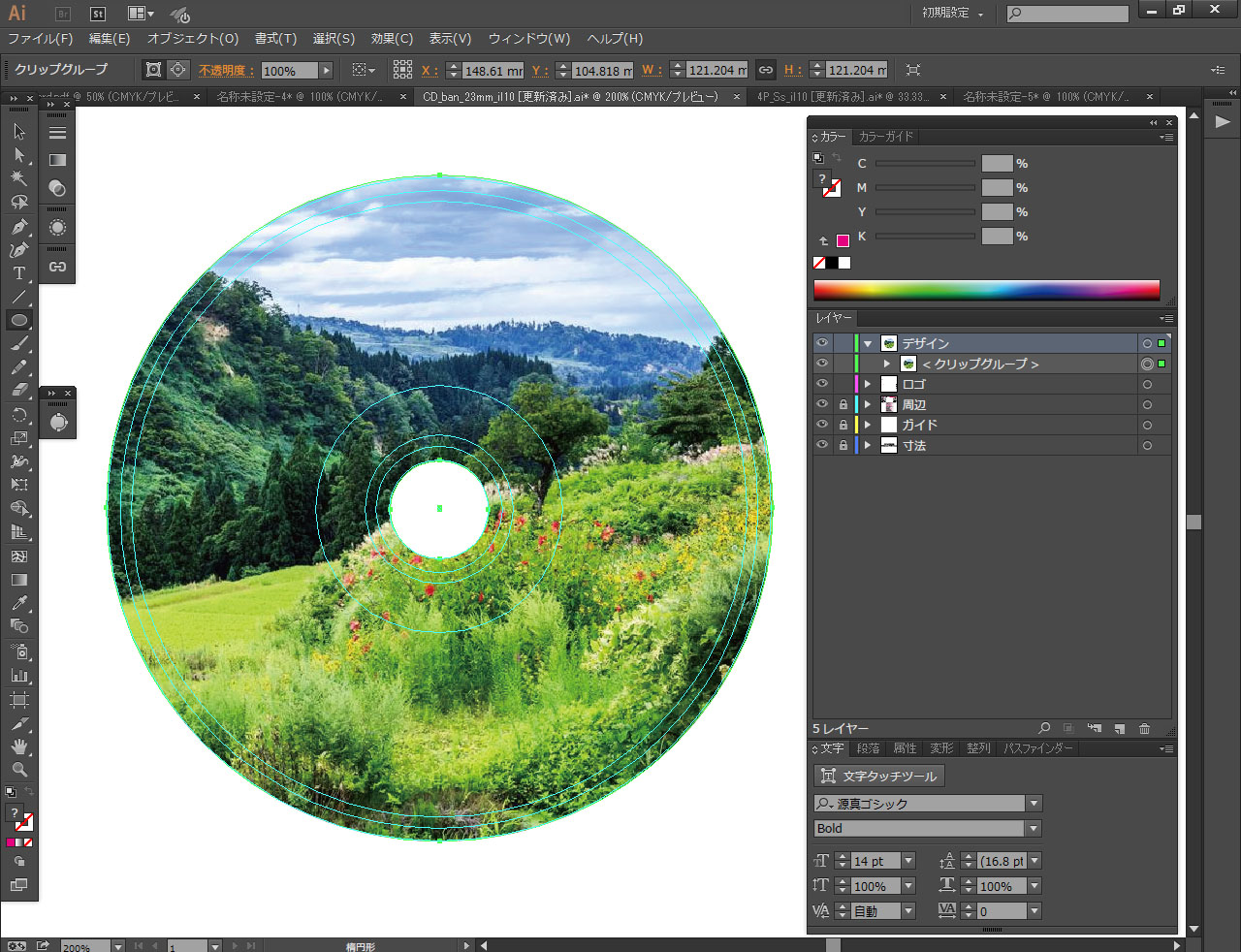
Illustratorでcd盤面をデザイン 1 丸く切り抜こう Cdプレスとamazon販売のダブルコネクト
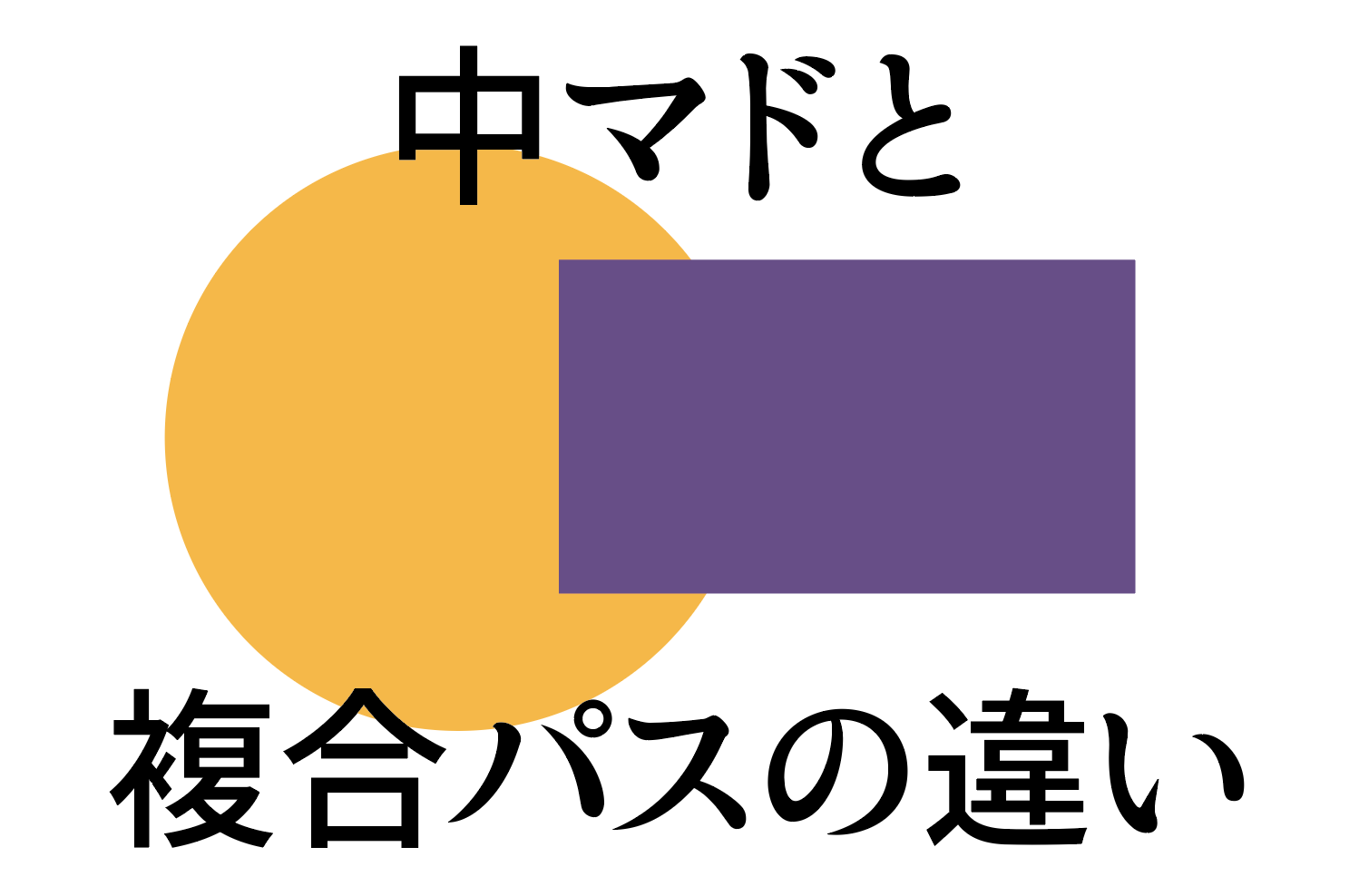
重なった部分を透明にする2つの機能 Illustratorの中マドと複合パスの違いとは Hashimoto Naokiブログ
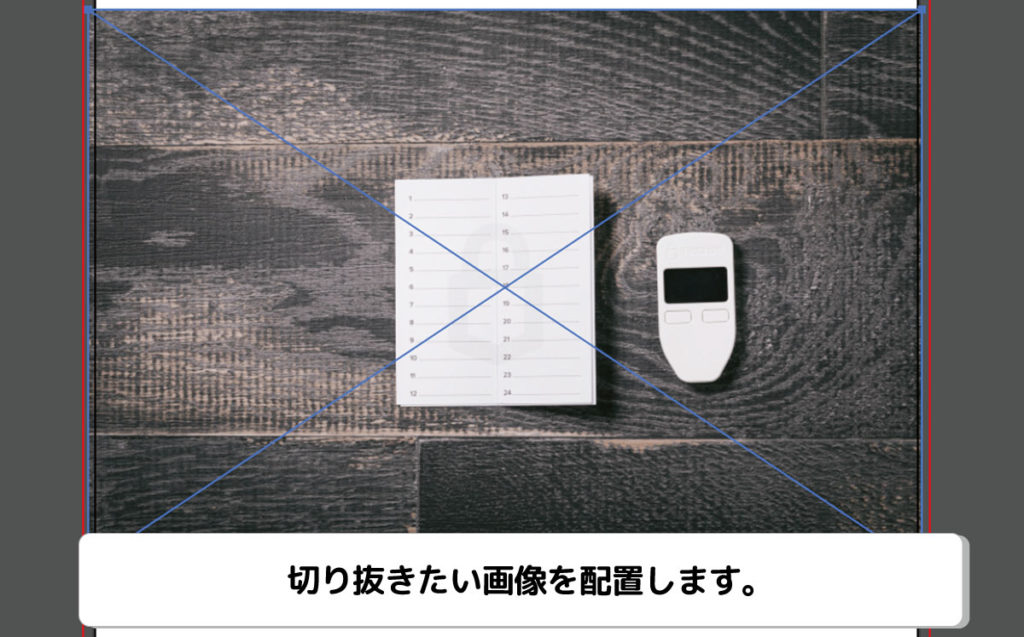
Illustrator 好きな形に画像を切り抜く方法 デジタルデバイスの取扱説明書 トリセツ

イラストレーターで図形の一部を切り取る方法 Ux Milk
1

Illustrator パスの一部を切り抜き トリミング する方法 Illustratorの使い方

Illustrator初心者 イラレの余分なパス アンカーポイント 孤立点 を消す Beggie Beggie
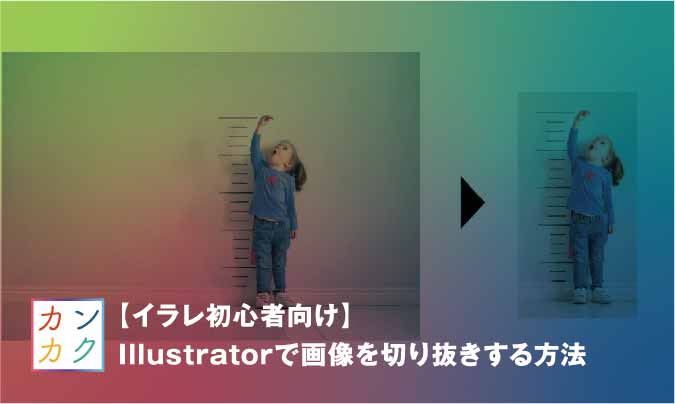
イラレ初心者向け Illustratorで画像を切り抜きする方法 ただデザ

解決 Illustratorの線をクローズパスで切り抜きたい
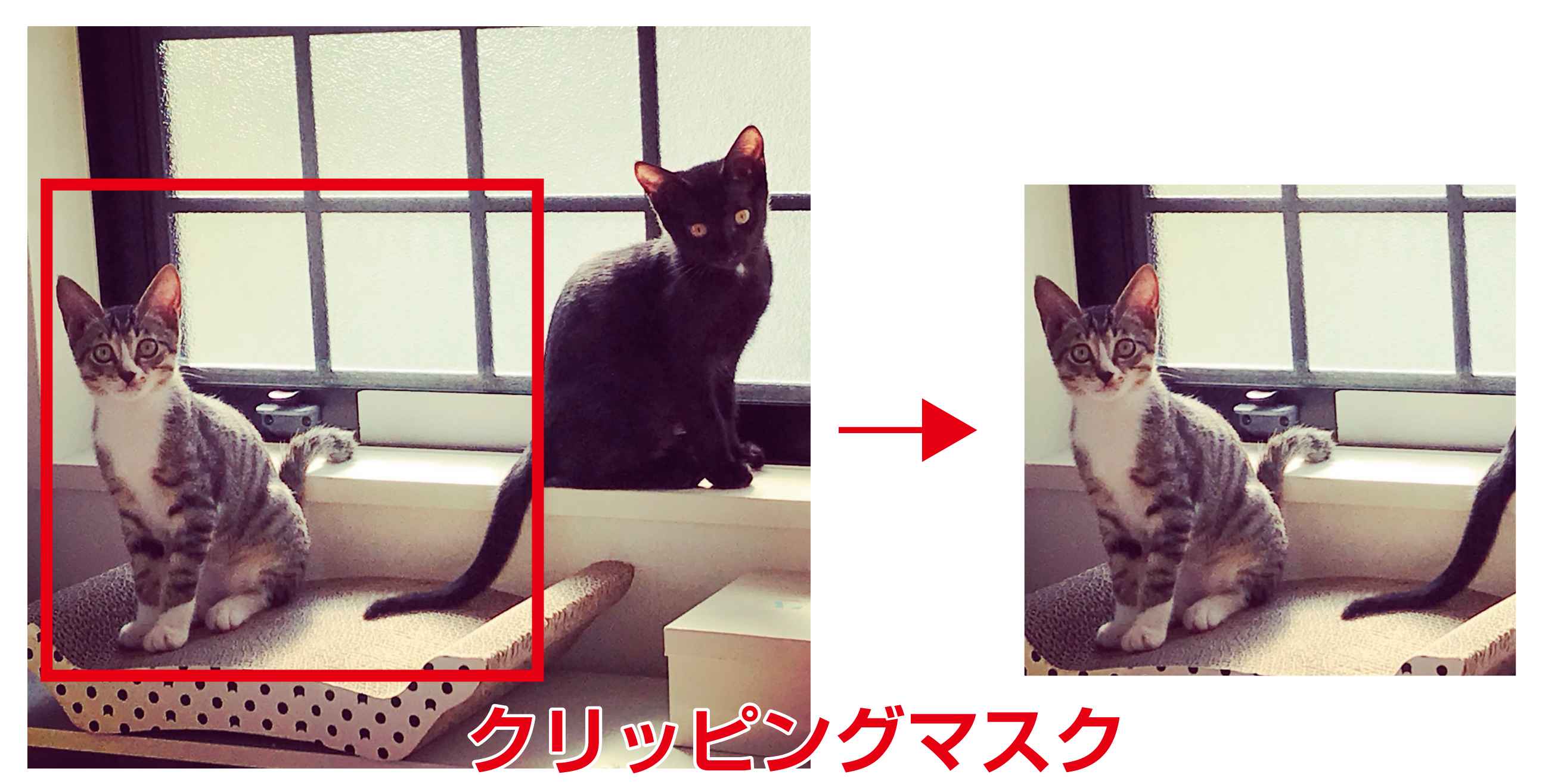
イラレ 複数オブジェクトでの切り抜き方法 ポスター印刷のプリオ

Photoshopの切り抜きパスをillustratorで簡単に使用する方法 株式会社switch
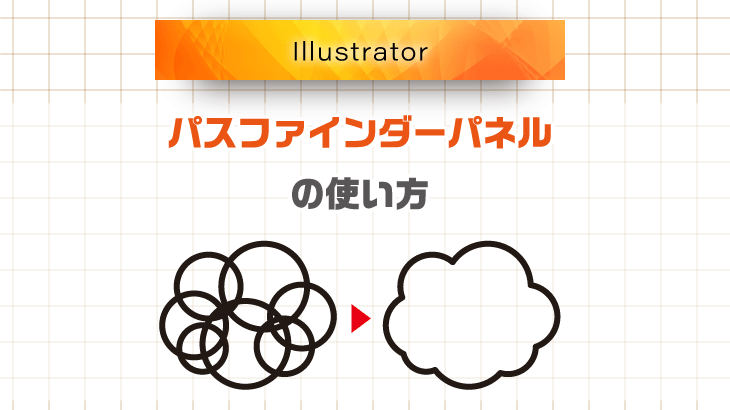
Illustrator 図形を合体や切り抜きしたい時に便利な パスファインダーパネル の使い方 広瀬印刷 テクニックのひろば
Illustratorでの画像のトリミング デザイナーやwebクリエイター Dtpオペレーターの求人に特化した人材サービスカンパニー エキスパートスタッフ の公式ブログ Expertstaff Blog
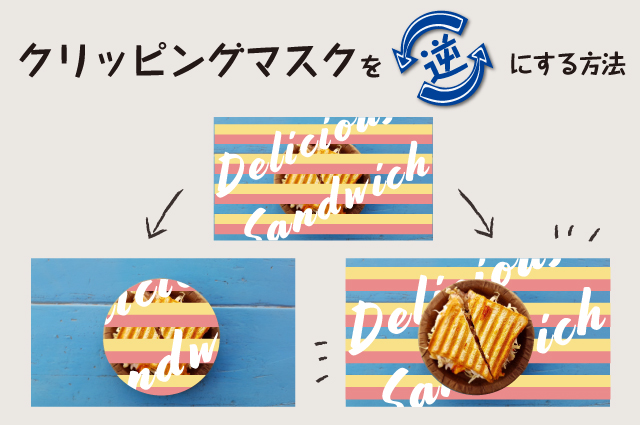
イラレのクリッピングマスクを逆にする方法 Netsanyo 横浜の印刷物デザインと ホームページ制作 動画制作
イラレ 切り抜き文字
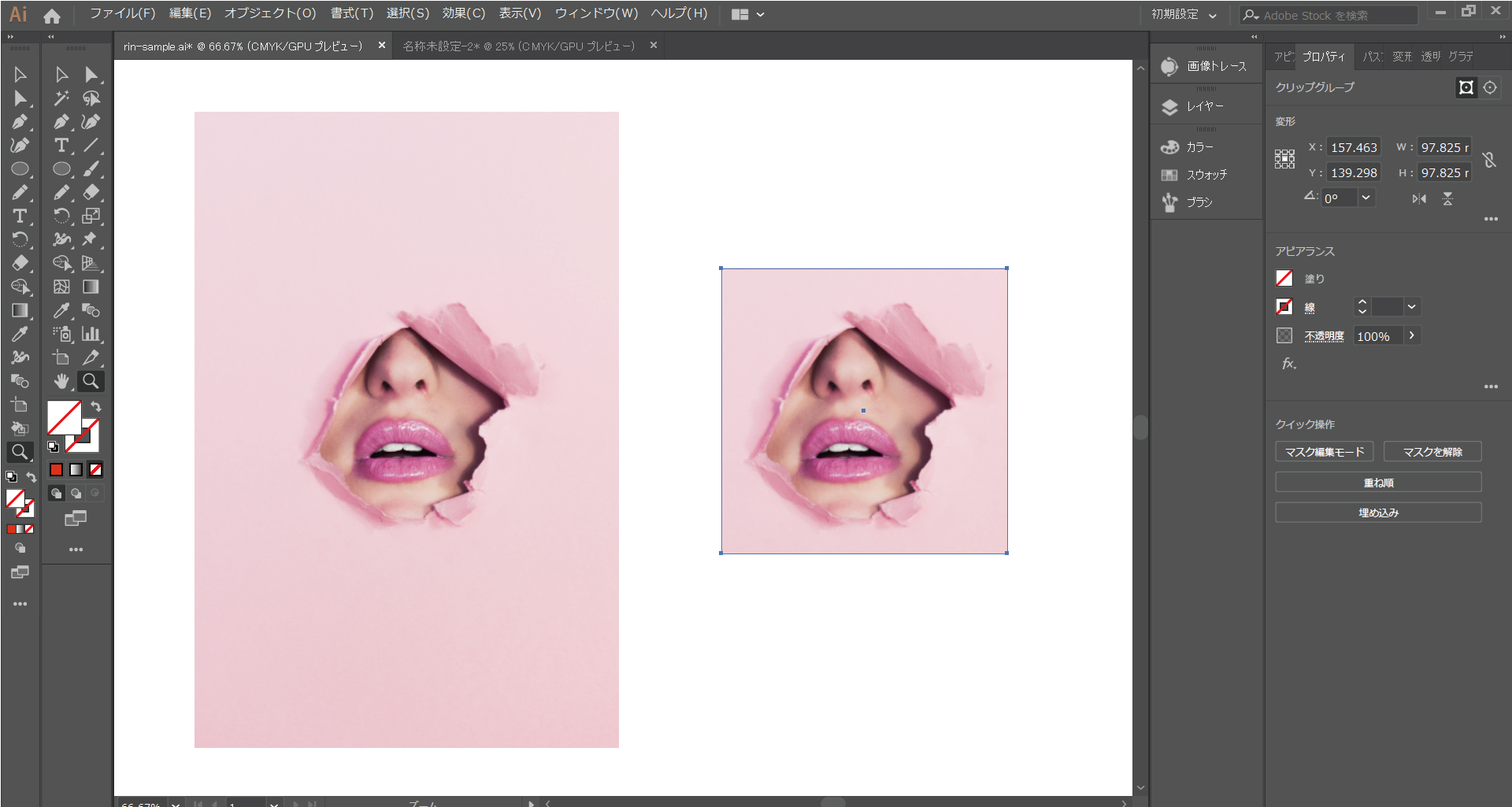
Illustrator初心者 画像のトリミング クリッピングマスク作成 切り抜き リンシラベ
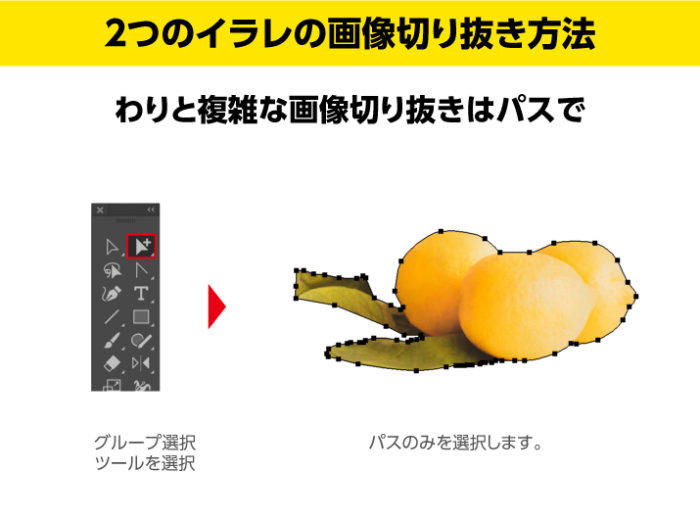
Illustrator画像切り抜き トリミング 今までの2つと新しいもう1つ Design Trekker
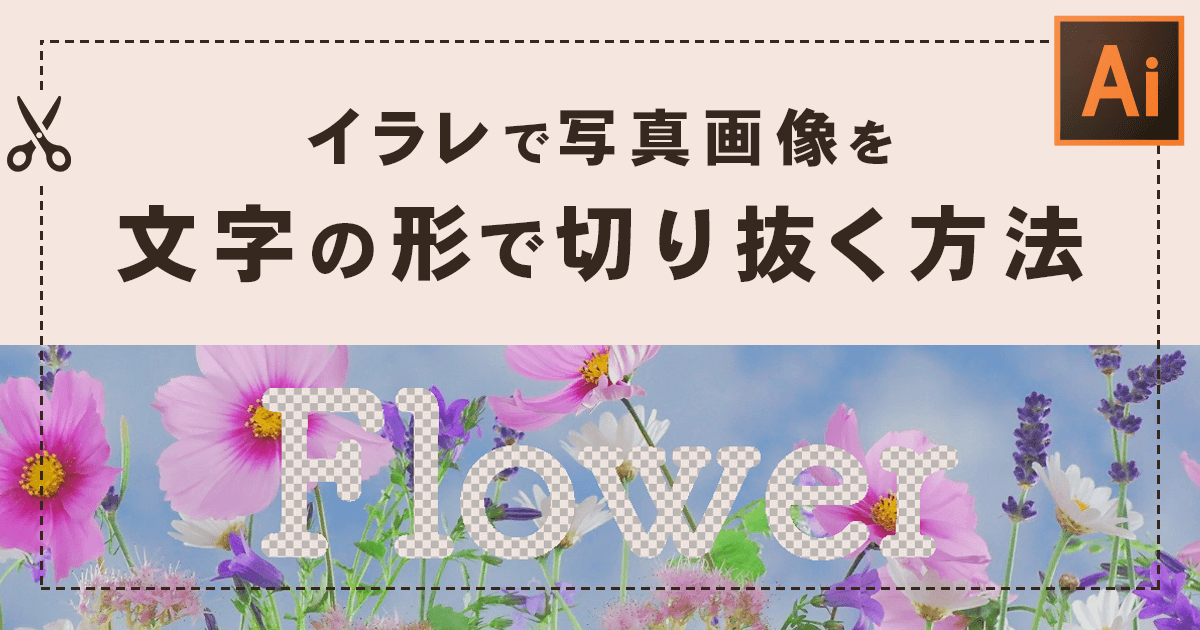
イラレで写真画像を文字の形で切り抜く方法 Webエンジニアがデザイナーになるためのブログ Canato Blog
イラストレーターでの切り抜きのやり方 Kitagwa Creative
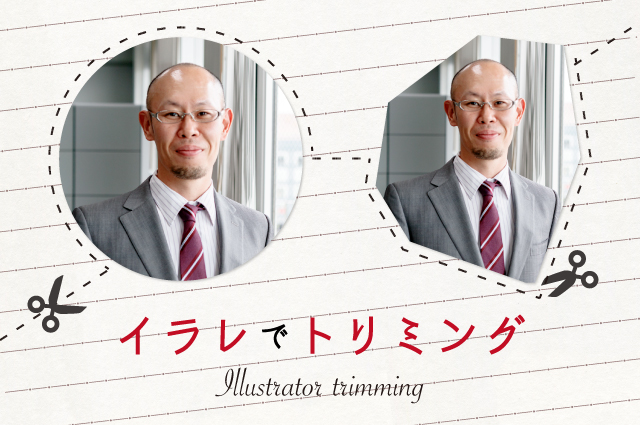
イラレで画像や図形をトリミングする方法 Netsanyo 横浜の印刷物デザインと ホームページ制作 動画制作
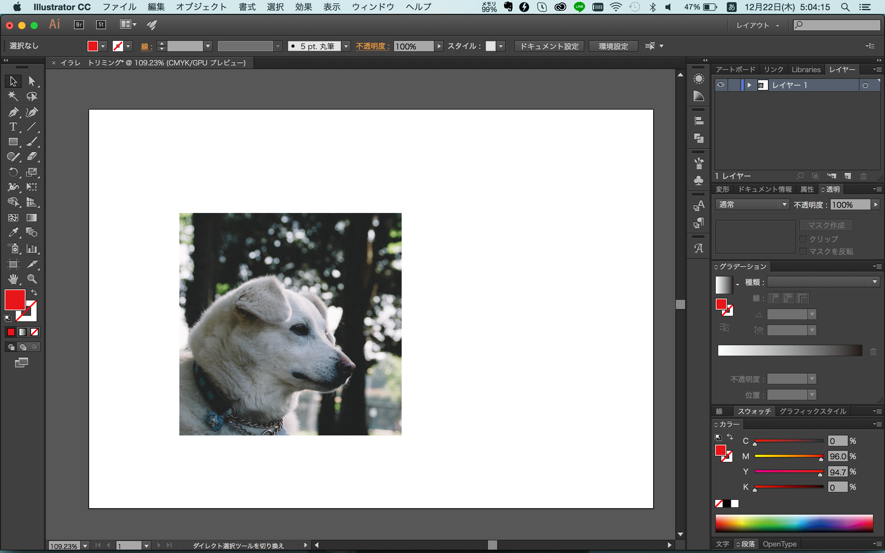
イラレで画像を切り抜く トリミング 方法2つと保存方法 Udemy メディア
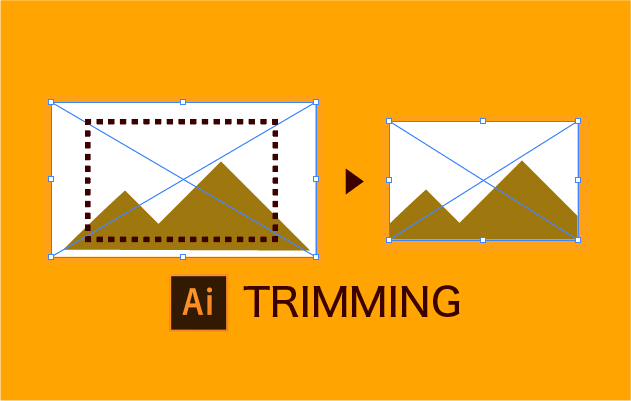
Illustrator上でリンク画像をトリミングするスクリプト 0 5秒を積み上げろ

テキストで画像を切り抜く Illustrator編 株式会社アットフリーク


