Wordpress 画像 拡大

ワードプレスで投稿した写真をクリックすると拡大表示させる方法

Wordpress Com 画像の一部を切り取ったり 拡大縮小したりして 思い通りの部分をスライダー用の画像として使用する Wordpress Com 標準の画像編集機能 Comemo Com
Wordpress 画像をクリックして拡大 Wp Jquery Lightbox がオススメ

Word Press クリックで画像を拡大させる方法 プラグイン導入で5分で実装 りりまんブログ
ワードプレス クリックで画像を拡大する方法とさせない方法 大福日記

Wordpressで画像をクリックして拡大表示する方法を紹介します Takato Blog
WordPressの標準機能で画像を拡大縮小や切り抜き加工をする やーまん 19年7月21日 21年1月18日 WordPressに追加した画像を拡大縮小や切り抜きなどの加工方法をご紹介。 目次 1 最初に注意 2 画像の選択と編集画面の表示.
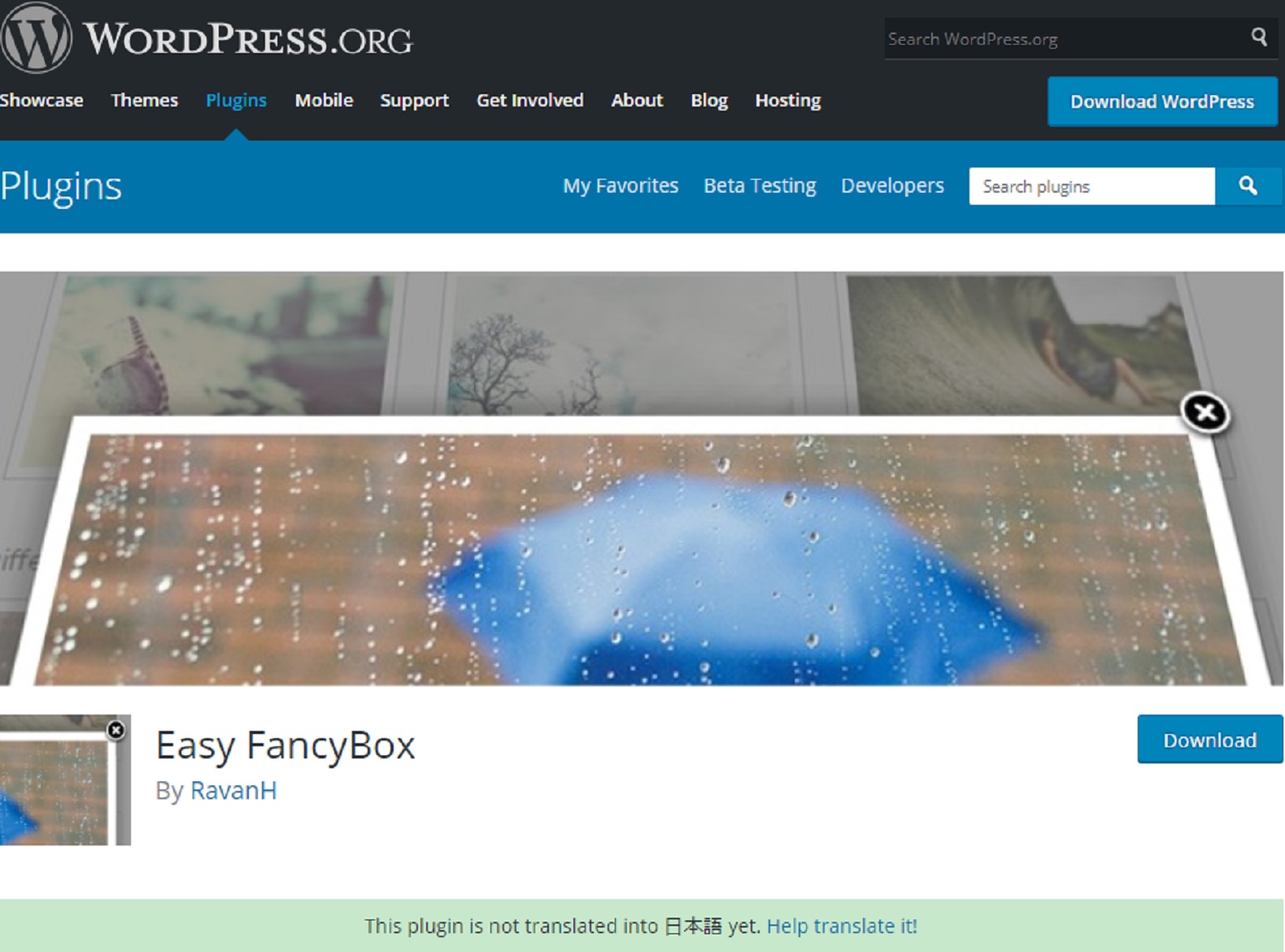
Wordpress 画像 拡大. WordPressギャラリー画像を「拡大したくない」「小さいままに」サイズを同じにしたい。 年12月5日 21年2月3日 ツイート. まとめです。今回は、画像をクリックすると『ふわっ』と拡大表示するWordPressプラグイン「Easy FancyBox(イージーファンシーボックス)」の使い方と設定方法をご紹介しました。 画像をふわっと表示Easy FancyBoxの使い方(動画解説版). さかぽん swellのテーマを導入して困ったのが、リンクのない画像が「クリックで拡大表示する」という初期設定になっていること 検索しても情報がないし、ようやく見つけた情報では説明されている場所に設定がない。 諦めて、そのまま放置していたのだけど、知人に言われました。.
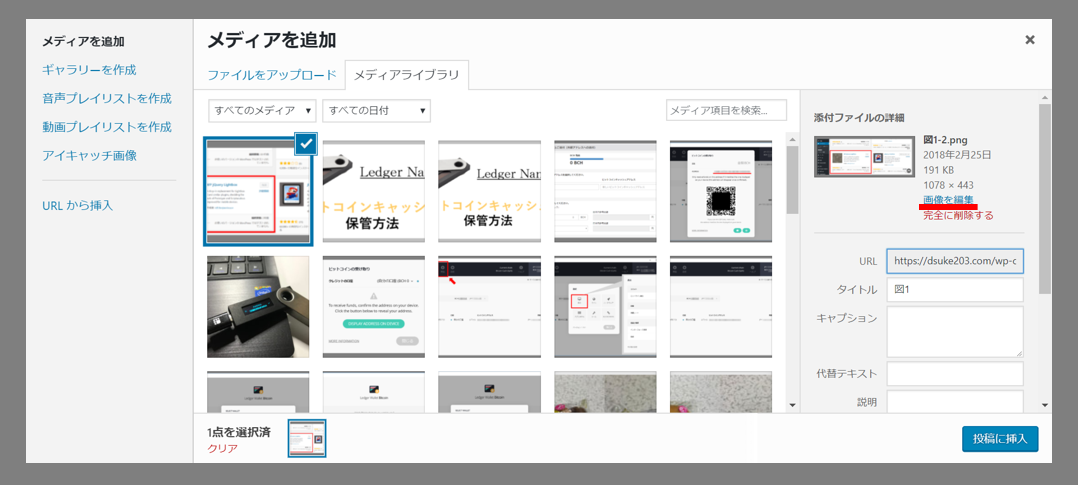
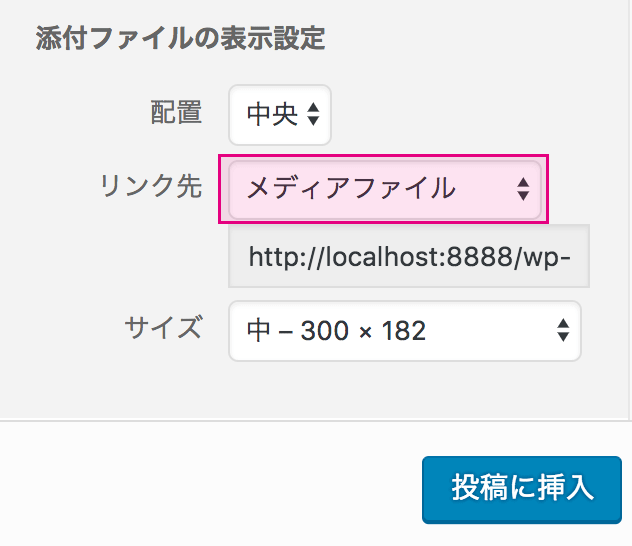
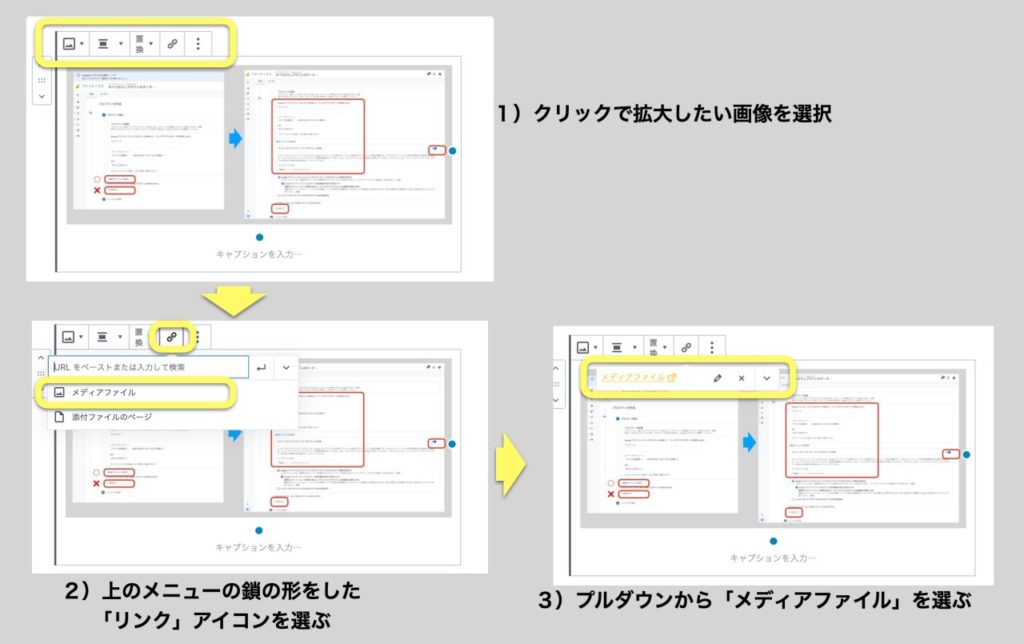
WordPressで画像をクリックして拡大できるプラグイン「WP jQuery Lightbox」。 手軽にポップアップ表示ができるスグレモノ。 daisukeid3 18年2月25日 / 19年8月13日. まずは投稿ブロックに画像を用意します。 画像ブロックの上にあるタブメニューからリンクマークをクリックしてメディアファイルを選択します。 これだけで完了です。 以上が「ワードプレスで投稿した写真をクリックすると拡大表示させる方法」でした。 画像ページに飛ばさずに画像を拡大したい場合は、JQueryでギャラリーの作成やライトボックスの擬似的な. これで画像をクリックするとメディアファイルが開くようになります。ページ遷移することなく画像を大きく表示することが目的であれば、これは Lightbox などと呼ばれているもので、参考ページの「Lightbox とは?画面移動せずに画像が拡大する?.
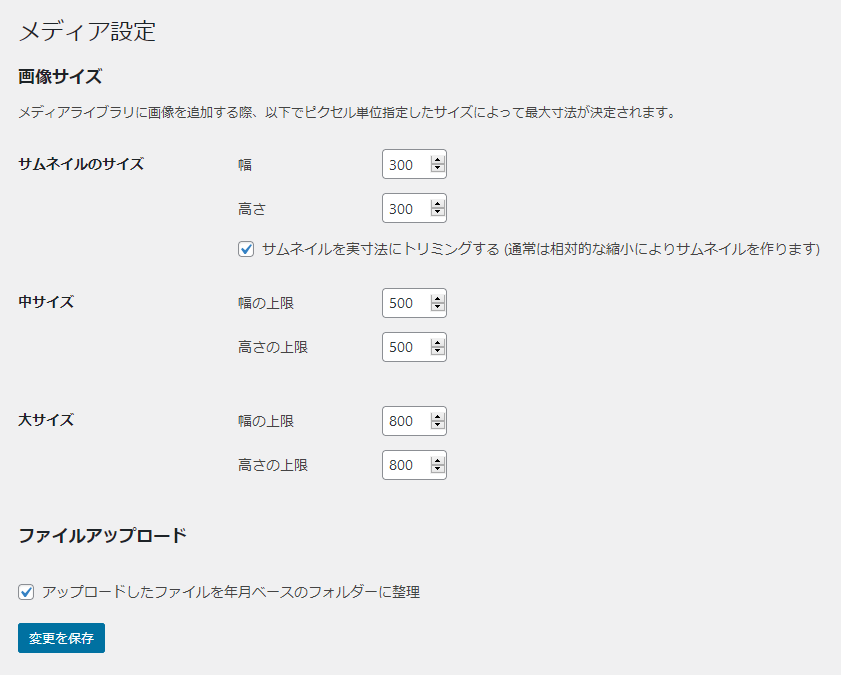
Wordpress で画像をクリックすると大きくポップアップさせる方法 画像を挿入するときに、リンク先を「メディアファイル」にする img タグの width/height 属性で、本文中に表示される大きさを設定する. WordPressで画像をアップロードした際は ・原寸のサイズ ・サムネイル画像 ・中サイズ ・大サイズ と4種類作成されます。 これは画像挿入の際にも選べるサイズとなっています。 アップロードされる画像が小さいと上記のように大サイズが生成されません。. 「WordPressのサイト(ブログ)に載せた画像を拡大表示したいけど、どうやればいいの?」こんな悩みありませんか? 今回は、 「WordPressサイト(ブログ)で画像を拡大表示する方法」 について、「プラグインあり・なし」の両方で解説していきます。.
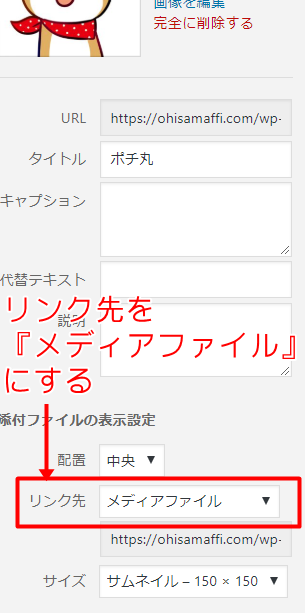
「WordPressの写真を好きなサイズにできません」と言われました。 やり方がわからないだけですね。WordPressの画像サイズは、初心者でも簡単に変えられます。 目次1 WordPressの画像編集11 メディア. 概要:WordPressの画像拡大Plugin wplightpop を試してみた。 現在、wplightpop の画像表示位置がおかしいため、EasyFancyBox というプラグインに変更しています。 画像をクリックすると背景が暗くなって、画像がボヨーーンって拡大するのがありますね。. 新しい画像ページを表示させて画像を拡大する方法 例えばこのポチ丸の画像をクリックしたとすると。 (実際には出来ないです。) こんな感じで読んでいるページから画像単体のページになって大きな画像で見ることができるようになるということです。.
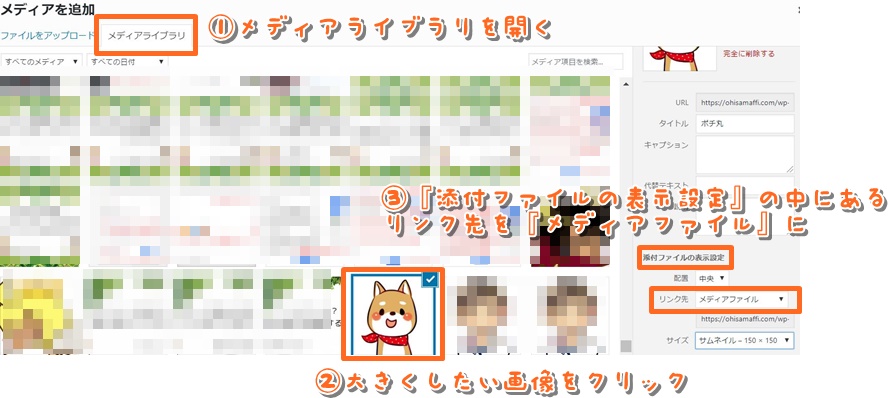
WORDPRESS (ワードプレス)で画像にクリックすると拡大する機能をつける 画像にクリックすると拡大する機能を設定します。 例:(クリックして下さい). 画像の外の黒い部分をクリックすると、ふわっと消えるように元のページに戻ります。このように画像を拡大表示させることを 「ポップアップ表示」 と呼びます。 今度はこっちをクリックしてみましょう。 こんな風に画像のページが出てきたと思います。. 設定は「添付ファイルの表示設定」から step 1 サイト内に挿入したい画像を選択 メディアを追加 → メディアライブラリ → 記事内に挿入したい 画像を選択 step 2 添付ファイルの表示設定を変更 リンク先を メディアファイル に設定すると「クリックで拡大できる画像」になります。 その他のリンク先 なし :クリックできない画像になります。.
1 画像を「そのページ内で、ポップアップ表示で」拡大できる 2 拡大時のエフェクトが気持ちいい 3 設定不要。インストールしたらすぐに使える 4 直感的。WordPressのデフォルト操作で画像挿入 5 既存の記事画像にも適用される 6. WordPress画像に拡大ズームを追加する 最初に行うことは、プラグインをインストールしてアクティブ化することです WP画像ズーム。 詳細については、次のステップバイステップガイドを参照してください。 WordPressプラグインをインストールする方法. WordPress では画像をアップロードすると、オリジナルの画像が保存されると同時に、オリジナル画像をコピーして「サムネイル」用や「中」サイズ用などのためにサイズを縮小した画像を複数作成して保存します。 画像は指定したサイズに拡大縮小されて.
と画像のみを大きくしたい場合は以下のようなプラグインを使用すると良いですよ。 ポチッ、でビョイーン。クリックで画像を拡大表示させるワードプレスプラグイン「Easy FancyBox」の設定と応用例 ただし、この場合は『一部の画像だけはピョコン!. WordPressで「アイキャッチ画像(サムネイル)が表示されない」場合は、ここをチェックしてみよう このページをみる 今回は「アイキャッチ画像のサイズが変更できない場合」 について書いています。. WordPressの画像挿入方法 今回は以下の画像を例にして、 WordPressの記事に画像を挿入する方法を紹介します。 ※画像に特に意味はありません ダッシュボードの「投稿」 →「新規追加」で記事の作成を行います。 画像を挿入したい位置にカーソルを合わせ、 「メディアを追加」をクリックします。.
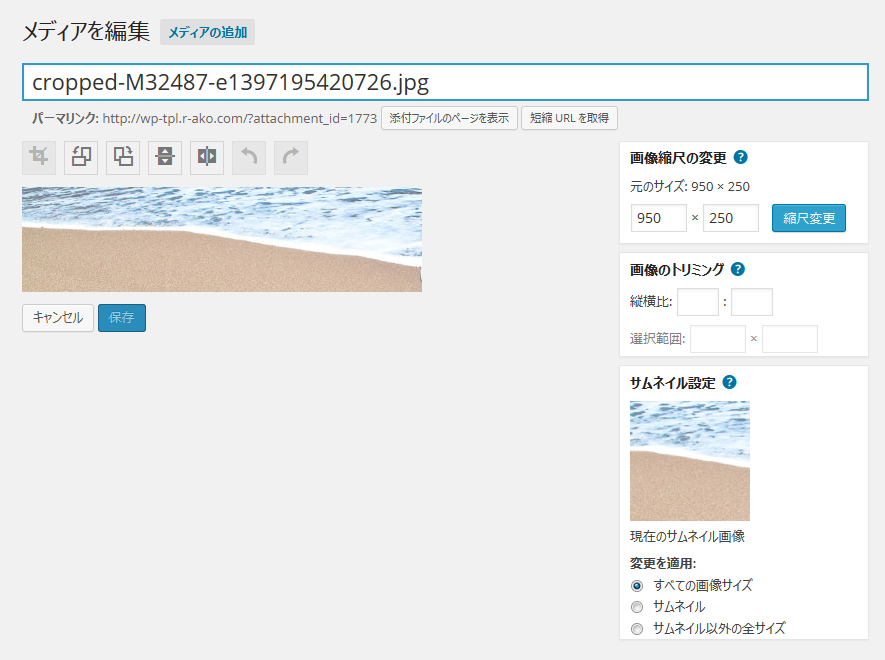
WordPressで画像をアップロードする際、管理画面内で画像のサイズを変更したり、トリミング(切抜)などを行うことができます。 このページではワードプレスの管理画面の中で画像を編集する一例として、 指定のサイズに変更してからトリミングを行う方法 をご紹介します。. 画像サイズの変更をする前に、ワードプレスの画像をアップロードしましょう。 記事(投稿や固定ページ)に画像を挿入するのであれば、 記事の編集画面の左上にある「メディアを追加」をクリック します。. クラシックエディターで設定を行うことで、画像の拡大表示設定を行うことができます。 まずは画像を配置します。 「 ビジュアル 」の状態で、「 メディアを追加 」を選択してください。 画像を選択して右下の「 挿入 」という青いボタンをクリックすると、画像が配置されます。 上記のように画像が反映されたら、配置された画像をクリックして「 編集 」を.

Wordpressで挿入した画像をクリックしたら拡大するようにする方法 149cm

設定不要 Wordpress で画像をふわっと拡大表示させたいなら無料の Lightbox 系プラグイン Easy Fancybox で決まり スタートミーアップ合同会社
ポチッ でビョイーン クリックで画像を拡大表示させるワードプレスプラグイン Easy Fancybox の設定と応用例

Wordpress クリックで画像を拡大表示させるプラグイン Easy Fancybox の設定

ワードプレスのブログの画像をクリックして拡大させる方法 かぱログ

Wordpress Com 画像の一部を切り取ったり 拡大縮小したりして 思い通りの部分をスライダー用の画像として使用する Wordpress Com 標準の画像編集機能 Comemo Com

設定1分 ワードプレスの画像を拡大させる超簡単な方法 プラグインなし編

Wordpressで画像を拡大するプラグインeasy Fancyboxの設定 Ryublog

ワードプレス クリックで画像を拡大する方法とさせない方法 大福日記

Wordpress ワードプレス で画像にクリックすると拡大する機能をつける Hp制作から運用まで 東京を中心に全国対応 Cmspro

ワードプレスで画像の拡大縮小 切り抜きを行う Studiodoghands

Word Press クリックで画像を拡大させる方法 プラグイン導入で5分で実装 りりまんブログ

プラグインもいらない ワードプレスで画像をクリックで拡大表示させる方法 Mai Lab
ブログ記事内の画像をポップアップで拡大表示できるwordpressプラグイン Easy Fancybox
ワードプレスのブログの画像をクリックして拡大させる方法 かぱログ

設定1分 ワードプレスの画像を拡大させる超簡単な方法 プラグインなし編

Wordpress 記事中の画像をクリックして拡大させる簡単な方法 Memorandum Plus

Wordpress 画像をクリックして拡大 Wp Jquery Lightbox がオススメ

Wordpressで画像をクリックしても拡大しない場合 ピロリロール

Wordpressで画像をクリックしたとき自動的にサイズ調整してポップアップさせる方法 Cocoa株式会社 ホームページ制作 リスティング広告 Lp
Wordpressで画像をクリックしても拡大しない場合 ピロリロール

Amazonのような画像拡大表示 Wp Image Zoom Wp Design

Wordpressで写真ギャラリーページを作成する方法

Wordpressで画像をクリックして拡大表示する方法を紹介します Takato Blog
ワードプレスのブログの画像をクリックして拡大させる方法 かぱログ

Wordpress クリックで画像を拡大表示させるプラグイン Easy Fancybox の設定

Wordpress ワードプレス の写真 ギャラリープラグインおすすめ12選 サイズを編集して投稿可能 Cms比較navi
Wordpressのブログで画像を拡大する2つの方法 Kochan Blog 生涯挑戦

Amazonのような画像拡大表示 Wp Image Zoom Wp Design

Wordpressで画像を拡大するプラグインeasy Fancyboxの設定 Ryublog
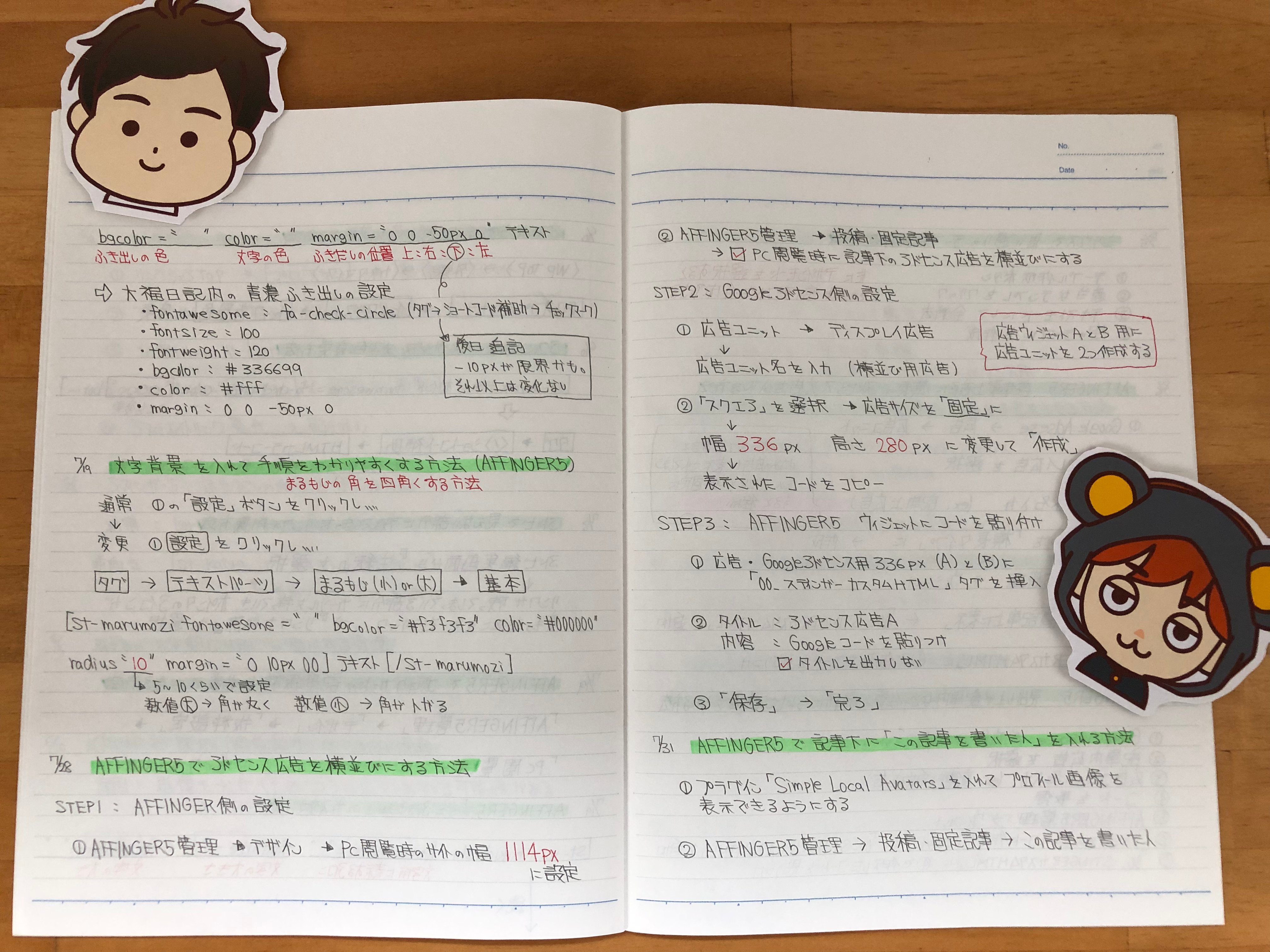
ワードプレス クリックで画像を拡大する方法とさせない方法 大福日記
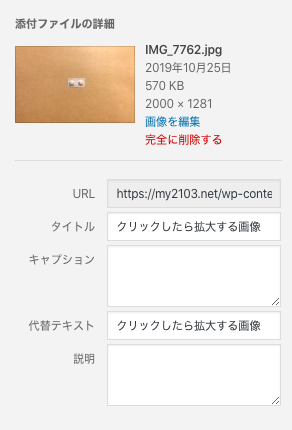
プラグインもいらない ワードプレスで画像をクリックで拡大表示させる方法 Mai Lab

Wordpressで画像を拡大表示したい プラグインあり なし両方解説 ミキティ Tのブログ
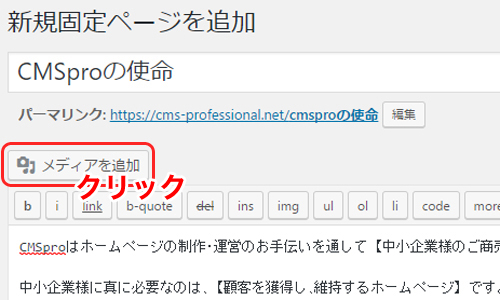
Wordpress ワードプレス で画像にクリックすると拡大する機能をつける Hp制作から運用まで 東京を中心に全国対応 Cmspro
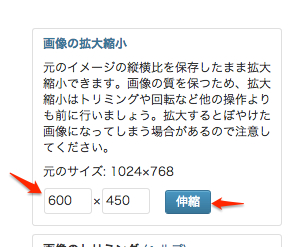
ワードプレスで画像の拡大縮小 切り抜きを行う Studiodoghands

Wordpressのギャラリー機能とは 関連プラグイン12選 日本語対応あり ワードプレス初心者向け情報サイト Webcode

設定1分 ワードプレスの画像を拡大させる超簡単な方法 プラグインなし編

Word Press クリックで画像を拡大させる方法 プラグイン導入で5分で実装 りりまんブログ
Wordpress 画像をクリックして拡大 Wp Jquery Lightbox がオススメ

設定1分 ワードプレスの画像を拡大させる超簡単な方法 プラグインなし編

Wordpressで画像をクリックして拡大表示する方法を紹介します Takato Blog

画像の拡大表示をカッコよく Fancybox For Wordpress Wp Design

画像をクリックして拡大表示させるには きらり 彡

Wordpress Com 画像の一部を切り取ったり 拡大縮小したりして 思い通りの部分をスライダー用の画像として使用する Wordpress Com 標準の画像編集機能 Comemo Com

Wordpressのブログで画像を拡大する2つの方法 Kochan Blog 生涯挑戦

Wordpressで写真ギャラリーページを作成する方法
ポチッ でビョイーン クリックで画像を拡大表示させるワードプレスプラグイン Easy Fancybox の設定と応用例

Wordpressでも利用可能な拡大画像スライダー Jquery Zoomslider プラグイン Isystk S Blog

Wordpressで画像をクリックして拡大表示する方法を紹介します Takato Blog

Word Press クリックで画像を拡大させる方法 プラグイン導入で5分で実装 りりまんブログ

Word Press クリックで画像を拡大させる方法 プラグイン導入で5分で実装 りりまんブログ
Wordpress マニュアル 画像のトリミング 拡大縮小 Wordpressインテグレーション

ポチッ でビョイーン クリックで画像を拡大表示させるワードプレスプラグイン Easy Fancybox の設定と応用例

Wordpress ギャラリー画像を 拡大したくない 小さいままに サイズを同じにしたい
Wordpress 記事中の画像をクリックして拡大させる簡単な方法 Memorandum Plus
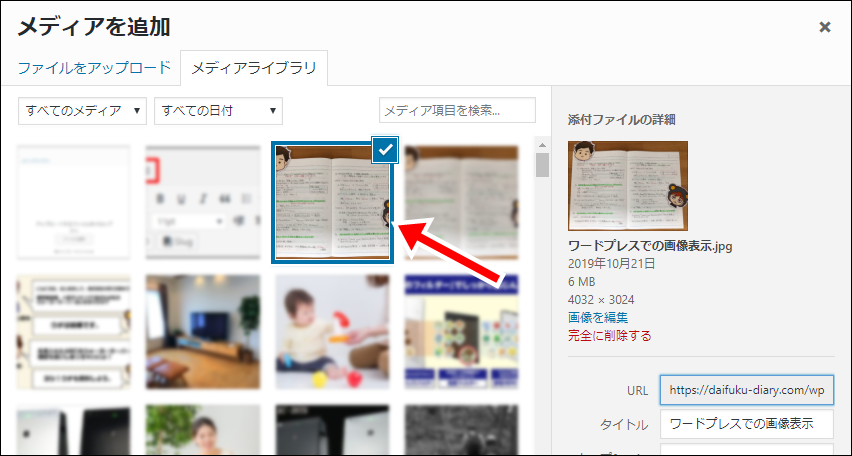
ワードプレス クリックで画像を拡大する方法とさせない方法 大福日記
Wordpressで画像をクリックしても拡大しない場合 ピロリロール

画像の拡大表示をカッコよく Fancybox For Wordpress Wp Design

Wordpress Com 画像の一部を切り取ったり 拡大縮小したりして 思い通りの部分をスライダー用の画像として使用する Wordpress Com 標準の画像編集機能 Comemo Com

Wordpress 画像クリックで拡大表示にする方法 Easy Fancybox 技術学習ジャンキー
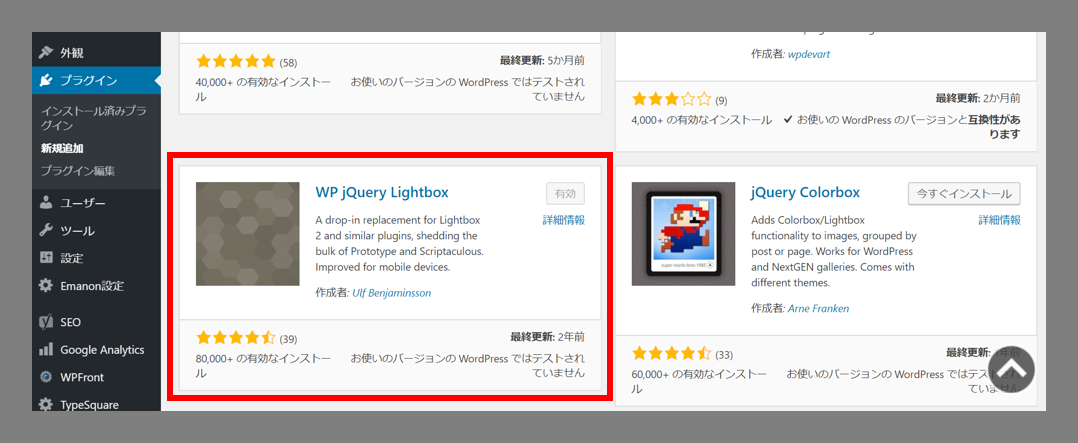
Wordpress 画像をクリックして拡大 Wp Jquery Lightbox がオススメ
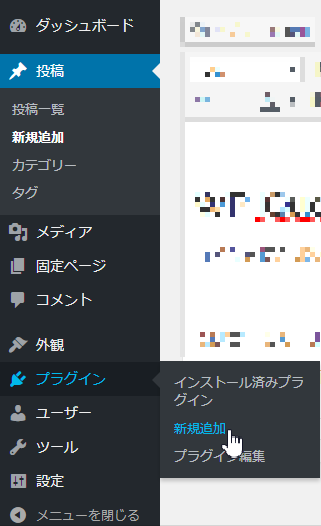
Wordpress 記事中の画像をクリックして拡大させる簡単な方法 Memorandum Plus
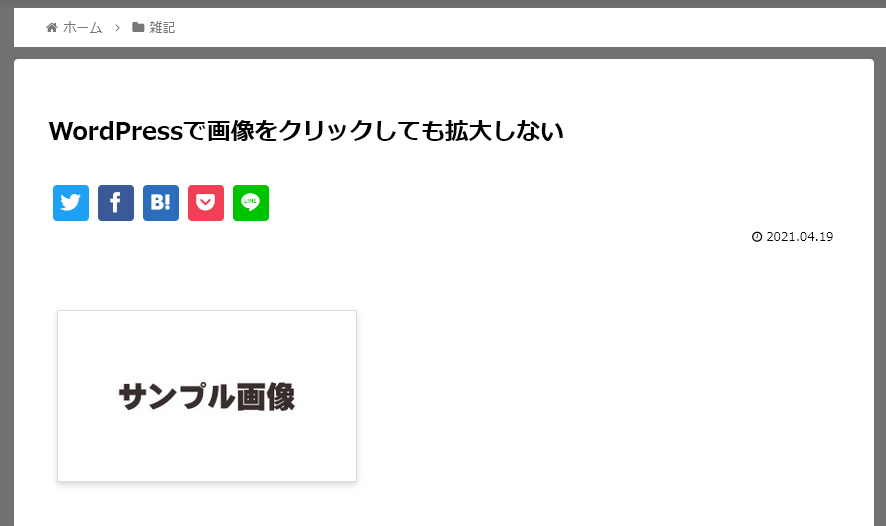
Wordpressで画像をクリックしても拡大しない場合 ピロリロール
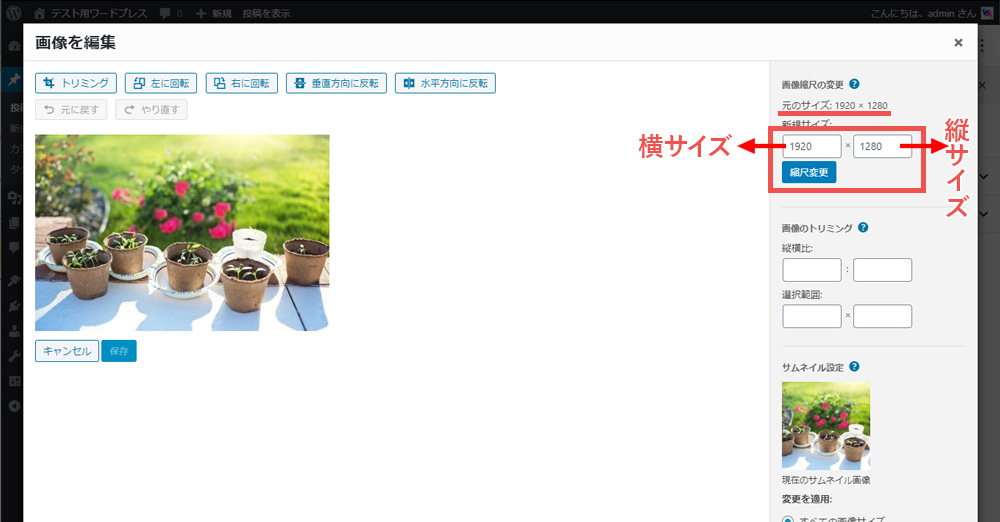
Wordpressの管理画面内で画像編集する方法 メディアライブラリ内 三重県のhp制作会社エフ ファクトリー

プラグインもいらない ワードプレスで画像をクリックで拡大表示させる方法 Mai Lab

Cocoon 画像をクリックして拡大させる機能の設定 Wordpress Opty Life オプティライフ
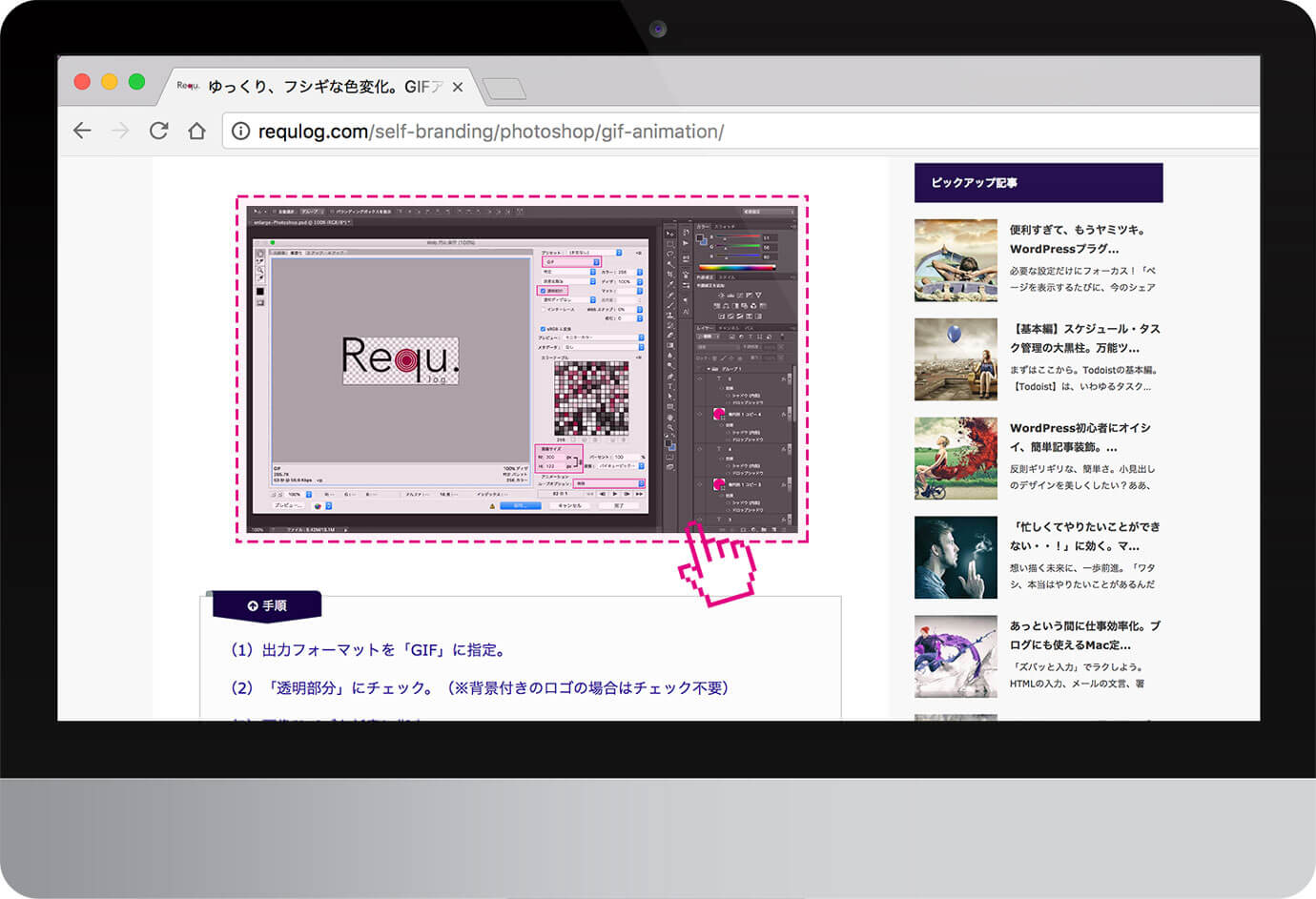
ポチッ でビョイーン クリックで画像を拡大表示させるワードプレスプラグイン Easy Fancybox の設定と応用例
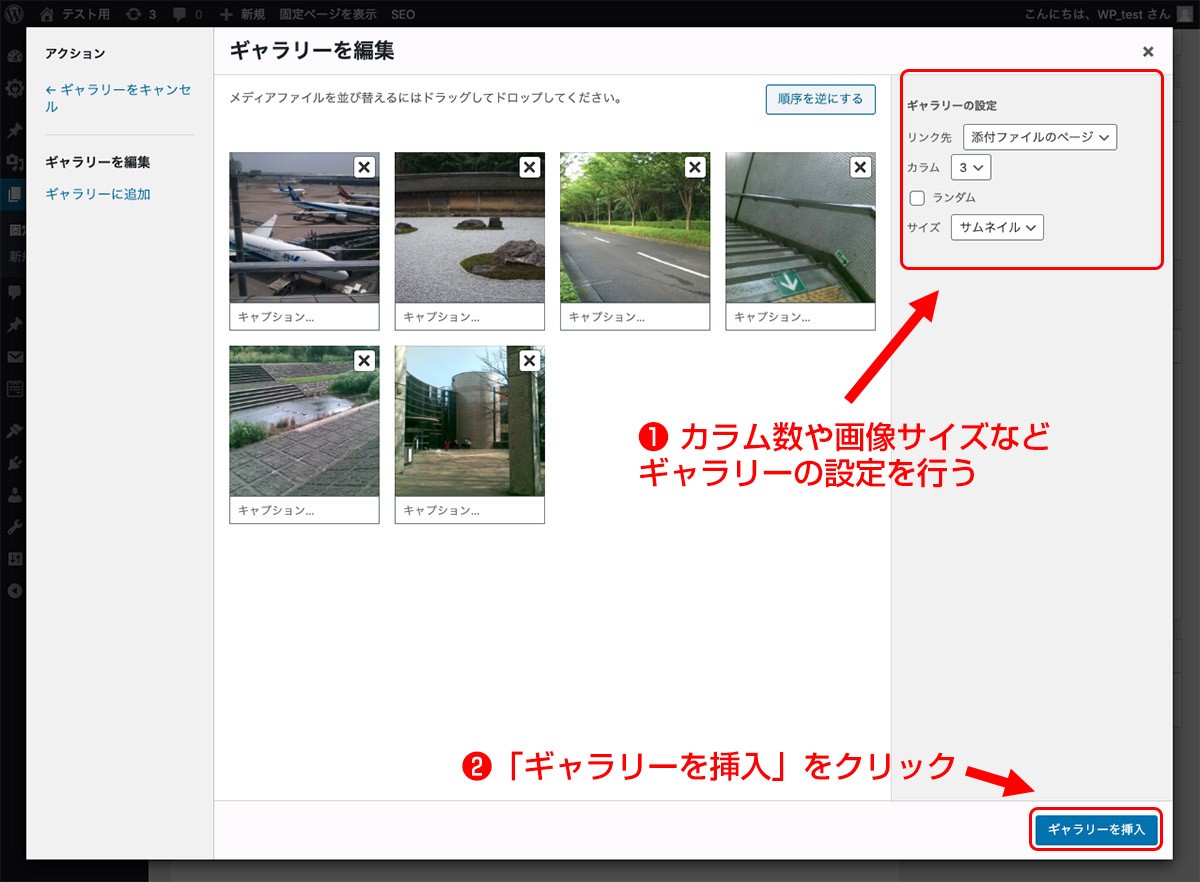
Wordpressを活用した写真ギャラリーページの作り方ガイド おすすめプラグインもご紹介 Web幹事
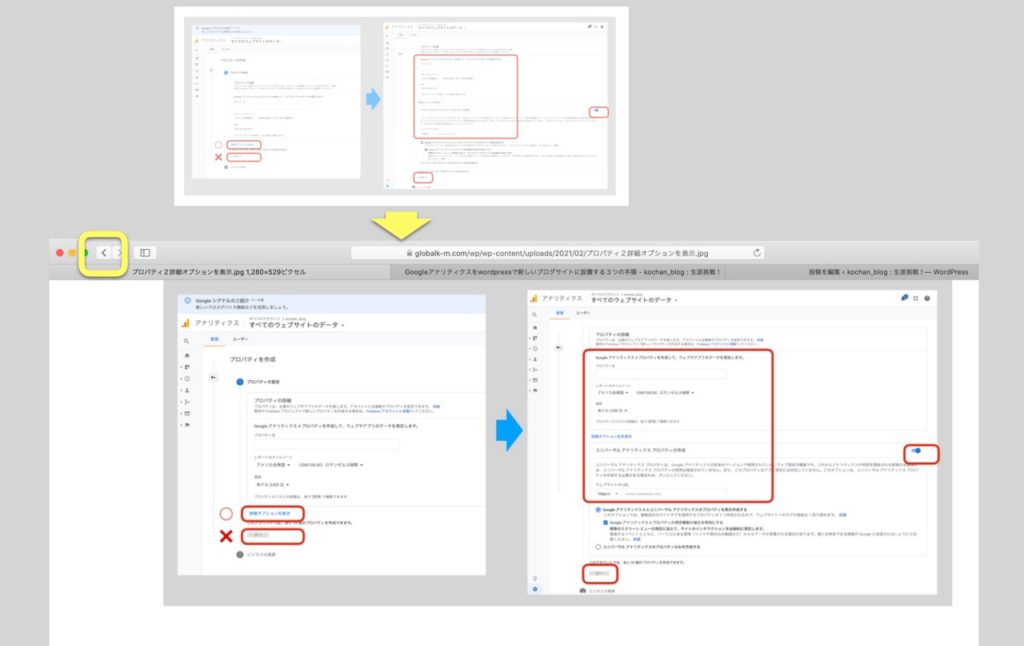
Wordpressのブログで画像を拡大する2つの方法 Kochan Blog 生涯挑戦
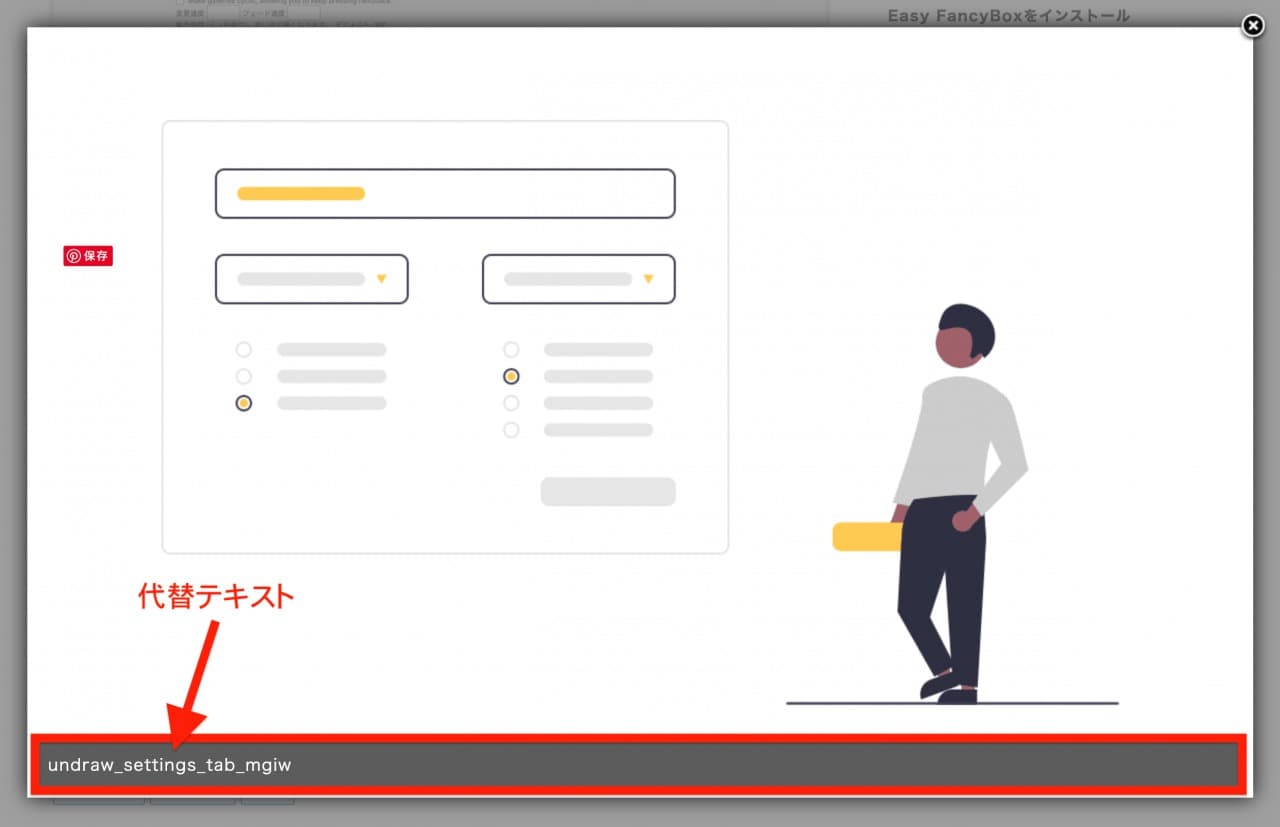
Wordpressで画像を拡大するプラグインeasy Fancyboxの設定 Ryublog

Wordpressで画像を拡大するプラグインeasy Fancyboxの設定 Ryublog
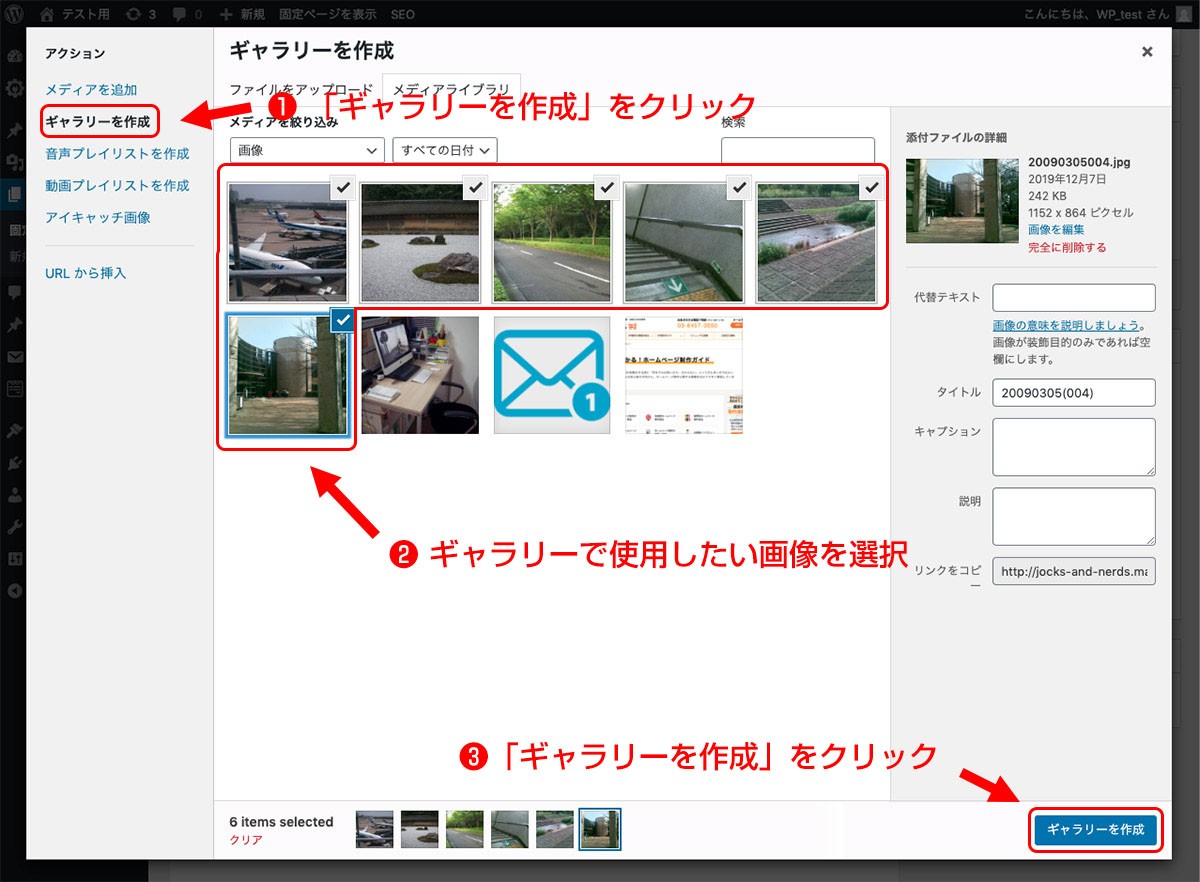
Wordpressを活用した写真ギャラリーページの作り方ガイド おすすめプラグインもご紹介 Web幹事

Wordpressの画像を拡大 ポップアップ させるプラグイン Easy Fancybox の使い方 ツヨシウェブ Affiliate

ポチッ でビョイーン クリックで画像を拡大表示させるワードプレスプラグイン Easy Fancybox の設定と応用例
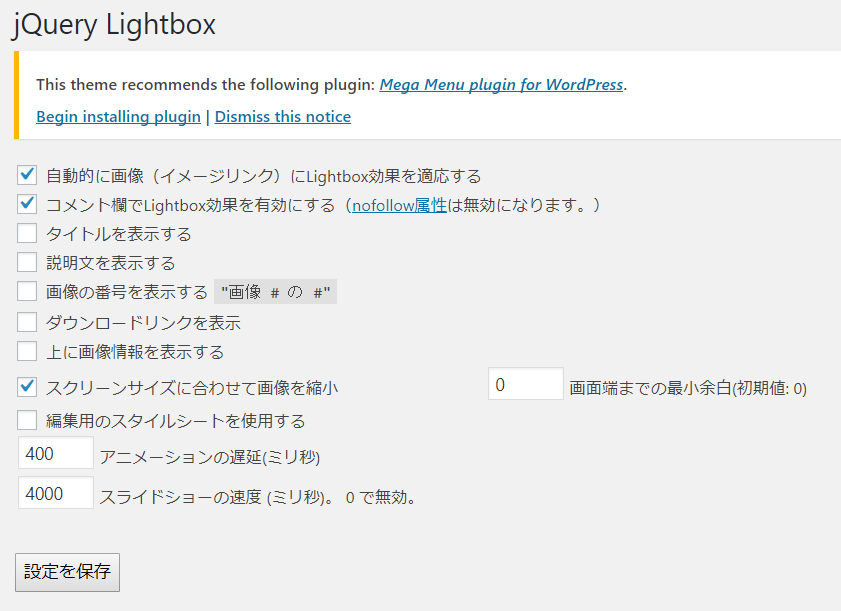
Wordpress 記事中の画像をクリックして拡大させる簡単な方法 Memorandum Plus
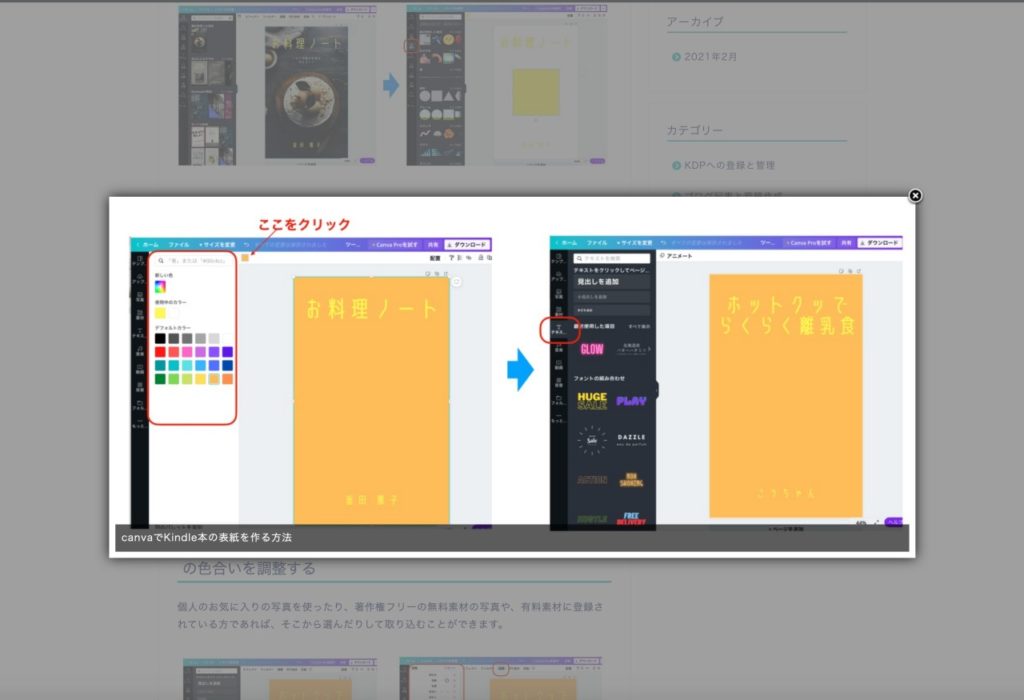
Wordpressのブログで画像を拡大する2つの方法 Kochan Blog 生涯挑戦
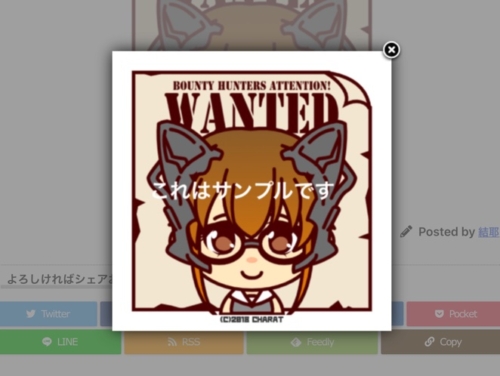
画像をクリックして拡大表示させるには きらり 彡
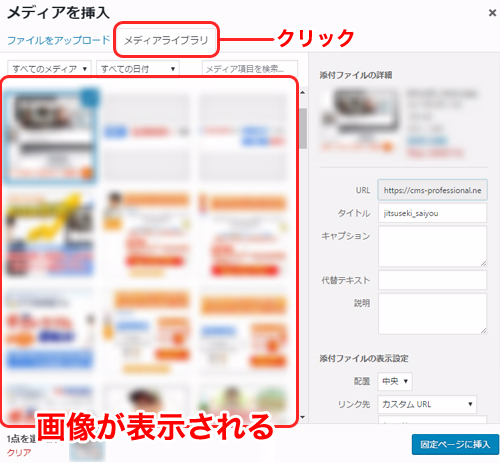
Wordpress ワードプレス で画像にクリックすると拡大する機能をつける Hp制作から運用まで 東京を中心に全国対応 Cmspro

Wordpress ブログの画像をクリックで拡大させたい プラグインを使ってポップアップ表示させる方法 Cocoon

Wordpress クリックで画像を拡大表示させるプラグイン Easy Fancybox の設定

設定1分 ワードプレスの画像を拡大させる超簡単な方法 プラグインなし編

Web Wordpress 上の画像クリックで 画像が拡大表示されるようにする方法 Smalldesksoftware
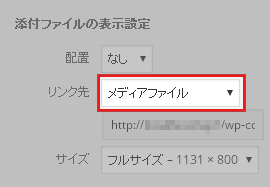
画像をクリックするとふわっと拡大表示してくれるwordpressプラグイン Easy Fancybox Techmemo

Wordpressで拡大画像をポップアップ表示する It王子の技術ブログ

Wordpress 画像をクリックして拡大 Wp Jquery Lightbox がオススメ
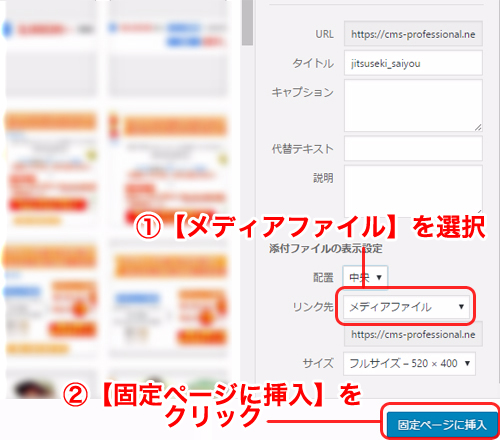
Wordpress ワードプレス で画像にクリックすると拡大する機能をつける Hp制作から運用まで 東京を中心に全国対応 Cmspro

Wordpress プラグインなしで画像ギャラリーを作成 ウインドミル

Wordpressで画像をクリックして拡大表示する方法を紹介します Takato Blog

設定1分 ワードプレスの画像を拡大させる超簡単な方法 プラグインなし編
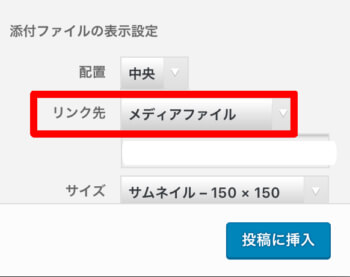
画像をクリックして拡大表示させるには きらり 彡

ポチッ でビョイーン クリックで画像を拡大表示させるワードプレスプラグイン Easy Fancybox の設定と応用例

Wordpress Com 画像の一部を切り取ったり 拡大縮小したりして 思い通りの部分をスライダー用の画像として使用する Wordpress Com 標準の画像編集機能 Comemo Com
Wordpressで画像をクリックしても拡大しない場合 ピロリロール

Wordpressで画像を拡大するプラグインeasy Fancyboxの設定 Ryublog


